
 apple · 2026.2.09
PS去水印怎么操作?在我们平时进行图像编辑的过程中经常会出现带有水印的图片(如:素材试用图、电商图片处理、二次创作等),对于此类问题传统的解决方法就是通过 PS来进行手工修复,但是这种方法由于其专业性较强导致很多的新手朋友望而却步,在此情况下更多的用户选择了更加便捷的方法即采用在线工具来进行处理。下面我来分享几个一键去水印工具给大家,一起来看看吧。
点击免费使用→AI一键智能去水印

PS去水印怎么操作
一、易可图:文本指令即可完成图片去水印处理
如果希望更高效地处理图片水印,易可图提供了一种更直接的操作方式。通过AI万能改图功能,用户只需输入文字描述即可完成图片编辑,例如去水印、换背景、换色或清晰度修复等操作。
在实际使用中流程比较简单:
①首先上传图片,可以一次导入单张或多张素材;
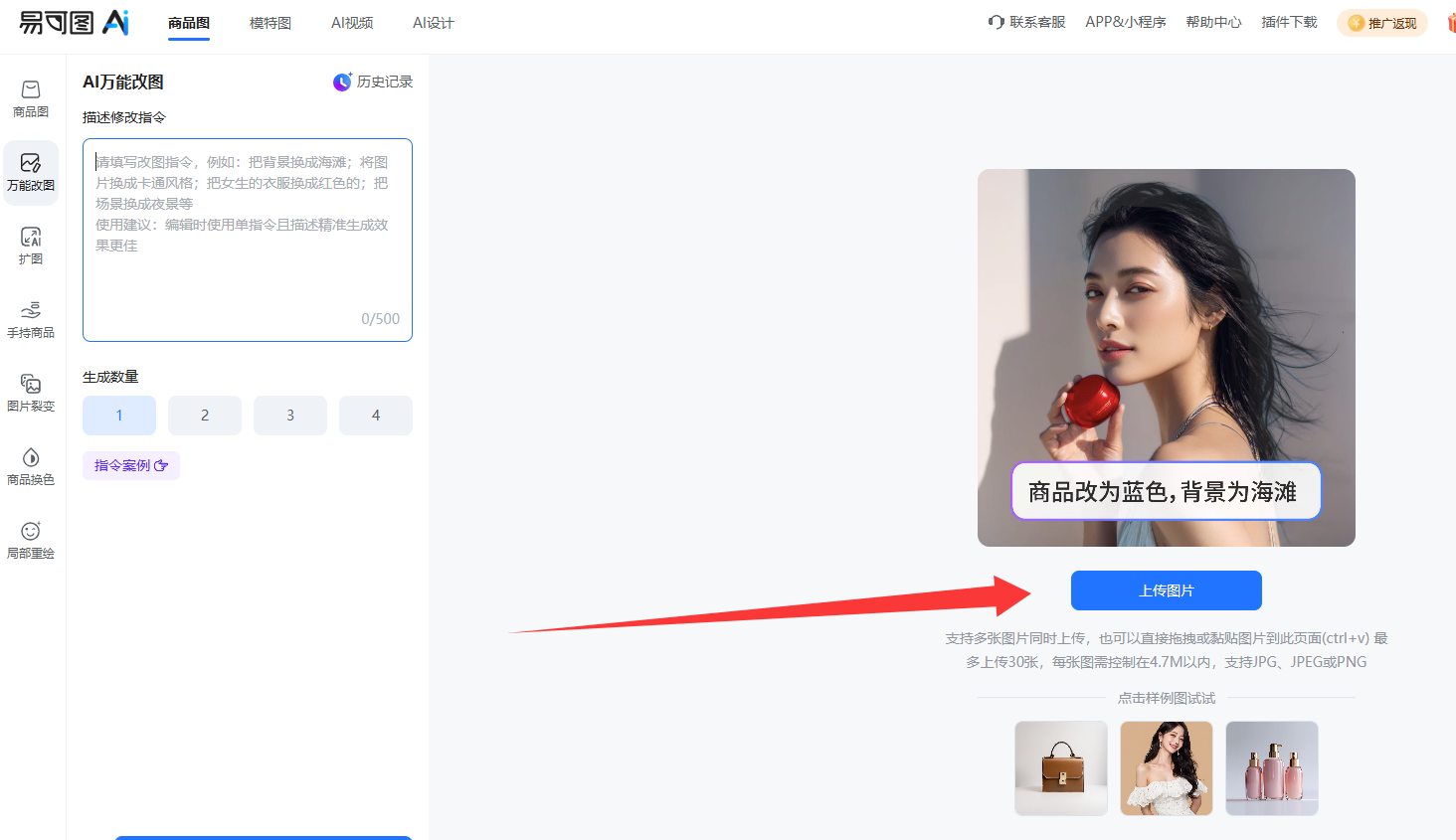
②然后在左侧描述框输入修改指令,例如说明需要去除水印区域;

③系统会自动完成处理并生成结果图,后续可继续调整细节再下载保存。

这种方式的优势在于不需要手动圈选复杂区域,也不需要图层编辑经验,尤其适合电商素材快速处理或内容生产中的批量修图场景。
此外,该功能不仅限于去水印,还可以进行换装、颜色替换、清晰度修复等综合编辑,适合需要多种图像处理能力的用户长期使用。
二、其他图片去水印工具推荐
1、Adobe Photoshop
作为一款专业的图像编辑软件,提供了包括“内容识别填充”、“修补工具”以及“仿制图章”等工具,在一定程度上可以实现通过分析周围的像素将被删去的部分还原到原来的状态,从而达到消除水印的目的;这种模式相对比较灵活且易于控制,但由于需要一定的动手能力,所以更适用于具有一定设计基础的人员;
2、Canva
Canva提供的线上图片编辑功能中的“魔术橡皮擦”,选择一个矩形框覆盖住要抹掉的画面元素,并点击鼠标右键,然后从菜单栏里选中“自动补全背景”,便能快速地把所处位置的背景信息全部恢复过来;其界面对新手较为友好,也便于我们日常对一些素材的修改或者用于社交类媒体的内容制作,整体而言针对简单的水印情况具有较好的可用性;
3、Fotor
Fotor是一款基于 Web 端的图像编辑平台,具备了“对象移除”的功能,能够在系统内部对物体进行识别并将其移除(如左下图所示),同样适合于一些轻量化的需求,无需安装任何插件就可以直接使用;
4、Pixlr
Pixlr 是一款基于浏览器端的图像编辑器,支持“修复画笔”、“克隆”等功能,可以在特定区域内对某个元素进行更换或者修复(如右下图所示)。如果想要在一个网页内进行比较细致的操作,则 Pixlr 无疑会成为一种良好的轻量型替代品。
三、易可图去水印功能问答
Q1:去水印是否需要手动描边操作
A1:不需要,上传图片后只需输入修改描述即可生成结果,不依赖手动工具操作
Q2:除了去水印还能处理哪些内容
A2:同一功能可完成换背景、换色、清晰修复、局部改图等多种编辑需求
Q3:是否支持批量图片处理
A3:支持一次上传多张图片进行处理,适合电商素材或内容制作场景
以上就是PS去水印怎么操作的全部内容了,希望能对大家有所帮助,更多相关内容尽在易可图。






 闽公网安备35010402351700号