
 apple · 2026.2.06
图片局部颜色如何修改?在平时的修图过程中以及电商平台的一些设计制作中,对于照片进行色彩调整的需求是非常普遍的;由于现在大部分商家选择通过线上平台销售自己的商品,而线上的用户又具有一定的个性化特征(即喜好),因此需要针对每一种产品的多个色系分别上传对应的图片素材以供消费者浏览选购;同时考虑到成本问题,并不会为每一款上架的商品单独拍摄一组或多组主图,一般的做法是只拍摄一张主图,之后再利用 PS等软件工具将其它色系的产品主图直接替换或更改成对应的颜色即可;除此之外还有一种更加便捷的方式就是使用 AI技术实现对图像局部区域的色彩变换处理功能。接下来就为大家介绍一下使用易可图软件进行图片颜色转换的相关具体步骤。
点击免费使用→AI一键修改局部颜色
图片局部颜色如何修改
一、图片颜色修改常见难点
在实际操作中,很多人会遇到以下问题:
1.选择范围不准,对周边的影响大,在色彩调整的过程中经常会出现“抠”出的区域不够准确的问题,并且很容易把周围的图像也带入进来进行调整,造成画面的不协调;
2.色彩改变后的整体光感不足,给人感觉是后期通过PS等专业软件强行涂抹上去的颜色
3、软件过于复杂,对于一些小白来说,如果想要学会使用这些复杂的软件来完成一张作品,则要花费很长的时间去研究如何应用图层以及各种参数之间的关系等等。
以上几个方面都是传统的修图方式所存在的弊端与困难之处。
二、AI 改颜色的核心思路
AI修改图片颜色不是简单的做覆盖,而是在理解并处理图像信息后再修改颜色。AI能够根据图片的内容去判断边缘(如人像)、材质等特征,然后在所选区域重新生成对应的颜色值。因此,在保证整体画面和谐的同时,可以得到更为逼真的效果。这种模式更适合于商品图、模特图及对效率要求高的场景下使用。
三、易可图如何实现局部颜色一键修改
易可图提供了 AI 万能改图功能,可以用于局部替换、元素移除以及颜色修改等需求。这个功能使用起来非常简单,只要用文字描述我们的改图需求就可以了,不需要复杂的修图基础。
1、使用步骤说明
第一步,打开易可图万能改图功能,上传需要修改颜色的图片。建议选择画面清晰、主体明确的图片,这样 AI 识别效果更稳定。
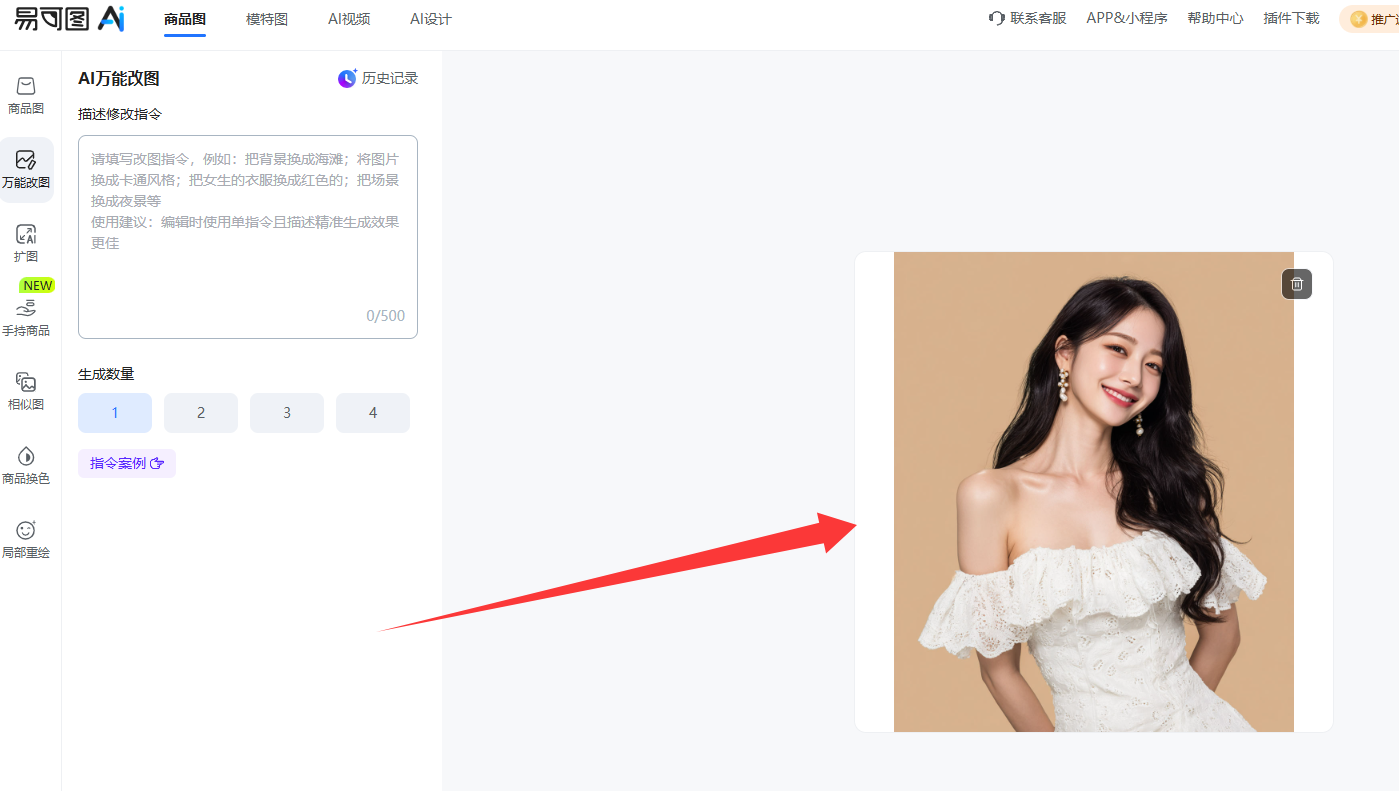
第二步,在描述文本框中用文字描述你的修改指令。例如,将衣服颜色改成深蓝色,或者把包包由红色换成黑色,在描述时要明确修改的目标区域和颜色。

第三步,输入完指令点击立即生成,系统便会根据描述对指定区域进行重绘和改色,稍坐一会,结果就会呈现给你啦。

第四步,当然,如果你觉得颜色或修改范围不符合预期,你还可以根据有误差的地方,完善你的描述进行重新生成,直到效果满意为止,最后确认无误后即可下载图片使用。
2、实际使用体验
在实际使用中,易可图在局部颜色修改上表现比较稳定。改色后的区域能够保留原有的阴影和质感,不容易出现生硬的色块,这对于商品展示图来说非常重要,可以减少后期返工,也能更快生成多种配色版本。
四、哪些场景适合用 AI 改颜色
AI一键替换局部色彩适用于如下场景:
①电商商家产品主图需要快速更换不同的配色;
②设计初期对色彩搭配方案做初步验证和选择;
③没有专业的修图技能却想尝试简单的图片改色。
对于上述几种应用场合而言,使用易可图会显著地提升使用者的操作体验以及整体的工作流程效率。
以上就是图片局部颜色如何修改的全部内容了,希望能对大家有所帮助,更多相关内容尽在易可图。






 闽公网安备35010402351700号