
 apple · 2026.2.04
照片被遮挡的部分怎么去除?拍好的照片里,总会遇到一些不太理想的情况,比如路人入镜、物品被贴纸挡住,或者画面中多了不需要的杂物。如果重新拍摄成本太高,直接在原图上把遮挡物去掉,往往是更现实的选择。随着智能图像处理技术的发展,现在已经可以通过简单操作,实现较为自然的无痕去除效果。下面我就来分享几个图片一键无痕去遮挡物的方法给大家,一起来看看吧。
点击免费使用→图片一键无痕去遮挡物
照片被遮挡的部分怎么去除
一、易可图:通过文字指令去除遮挡内容
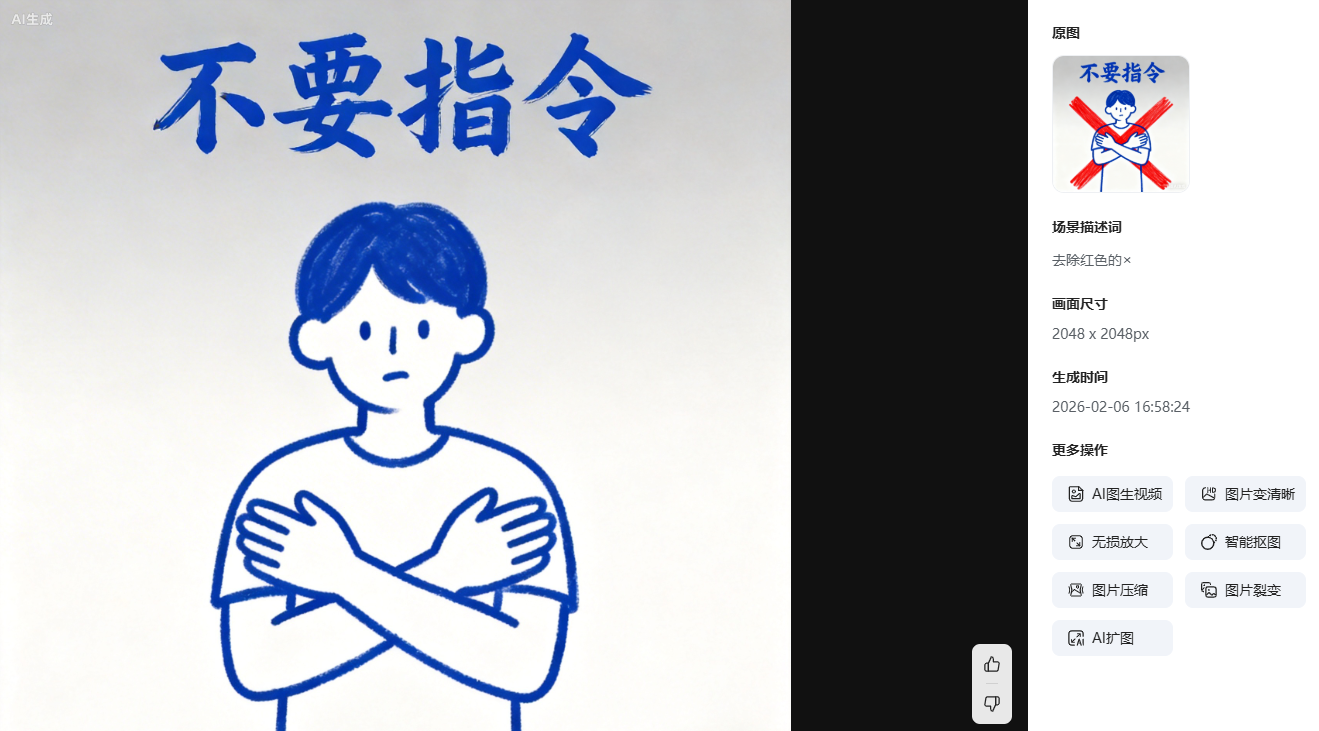
易可图的 AI 万能改图功能,支持通过输入文字描述,对图片进行局部修改。针对照片被遮挡的情况,只需要用文字说明想要处理的区域和目标效果,系统就会自动完成内容修复。

使用时,先上传一张或多张图片,在指令描述框中直接输入需求,例如去掉遮挡物并还原背景,或对局部进行自然补全。易可图会根据图片内容进行智能识别和生成,尽量保持画面风格一致。

除了去遮挡物,这一功能还支持换背景、去水印、调整颜色以及清晰度修复等操作,适合不熟悉复杂修图工具的用户。
二、其他去遮挡工具推荐
1、Adobe photoshop
PS具有内容识别填充以及生成式填充的功能,在图像上选择需要删除的区域后,会由计算机根据周边环境智能补全。适用于对画质有较高需求的人群,但是由于其为专业的图形图像处理软件,因此使用难度较大。
2、cleanup pictures
cleanup pictures是一款外国比较常用的一款网络修图网站,它主要是将鼠标移动到需要消除的部分点击即可完成操作,并且对于一些较小范围内的物品的清除效果较好且不明显,而且操作比较简单易懂
3、PhotoRoom
PhotoRoom除了具备自动抠图外还提供了物体移除的功能,适用与要去掉多余的道具或者杂物等,整个过程更加符合手机端的操作逻辑。
4、Canva
Canva中的图片编辑模块内包含了橡皮擦的功能,能够帮助我们快速去除简单的遮挡部分并借助于模板来进行后期的排版工作,更加方便了那些经常要制作海报等内容创作人员及普通的用户。
三、易可图 AI 万能改图功能问答
Q1:去除遮挡物后,背景会不会显得不自然?
A1:在遮挡区域较小、背景纹理相对简单的情况下,易可图可以较好地进行补全,整体效果比较自然。
Q2:需要手动圈选遮挡区域吗?
A2:不需要。通过文字描述说明要处理的部分即可,系统会自动识别并完成修改。
Q3:一张图片可以多次修改不同位置吗?
A3:可以。同一张图片可以反复输入新的指令,对不同区域进行调整,直到达到满意效果。
以上就是照片被遮挡的部分怎么去除的全部内容了,希望能对大家有所帮助,更多相关内容尽在易可图。






 闽公网安备35010402351700号