
 apple · 2025.11.21
商品图怎么一键换色?相信大家都知道,现在市场上的竞争已经到了白热化阶段了,想要得到顾客的认可,你就必须要有足够多的SKU,而产品的颜色一定也要有多种选择才可以吸引更多的消费者来购买你的产品,但是针对不同颜色的产品你真的要一个一个拍出来吗?当然不是这样啦!你可以使用 AI一键换色功能就可以实现,接下来就为大家介绍需要用到哪些工具以及如何操作。
点击免费使用→AI一键换商品图颜色
商品图怎么一键换色
商品颜色想要一键替换可以使用易可图的商品换色或AI万能改图功能,具体操作如下:
方法一:AI商品换色
如果你是追求极致色彩还原效果的话,那一定不能错过AI商品换色这项功能!该功能能够让你为同一款商品制作多张不同颜色商品图!
步骤一:进功能上传图片。
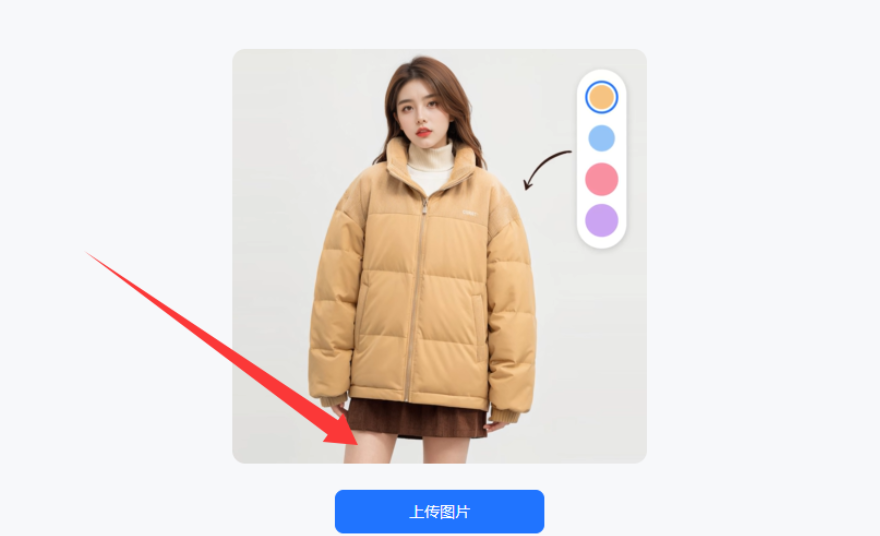
首先进入易可图-AI商品换色功能页,然后把你要进行换色的商品图片进行上传,最大可一次性批量上传 50 张商品图片。
步骤二:智能点选换色区域。
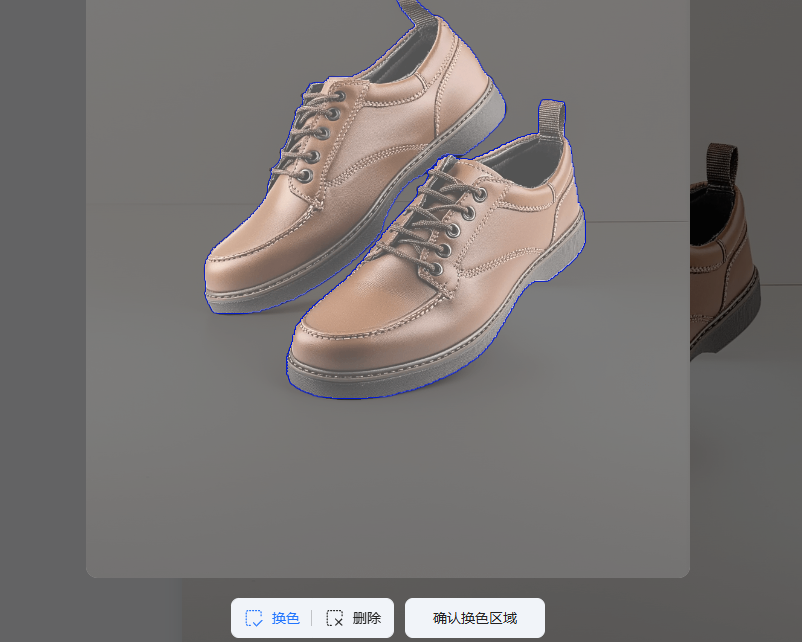
只需简单地点击鼠标,便能让人工智能帮你选出所有要进行换色的部分。当您点击某一部分时,AI会自动帮您标记出来并给予高亮显示,以此表明该部分已被选定并将被替换为指定的新颜色。
步骤三:选择新颜色及精细调整。
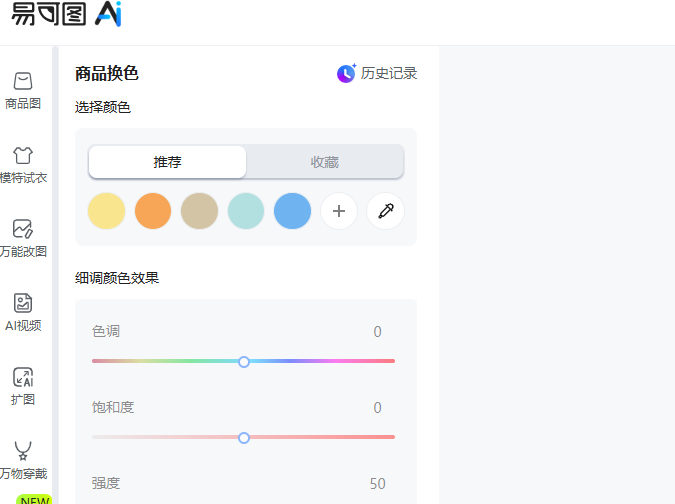
如需更改现有颜色,则可以从上方提供的配色板中任意挑选自己喜欢的颜色,也可通过手动输入代码的方式来自定义所需颜色。若认为仅靠单一一种颜色难以满足理想效果,还可进一步调节色调、饱和度、明暗度以及对比度等参数以求得更贴近现实环境的换色结果。
步骤四:最后按下【立即生成】按钮便可获取最终换色后商品图。
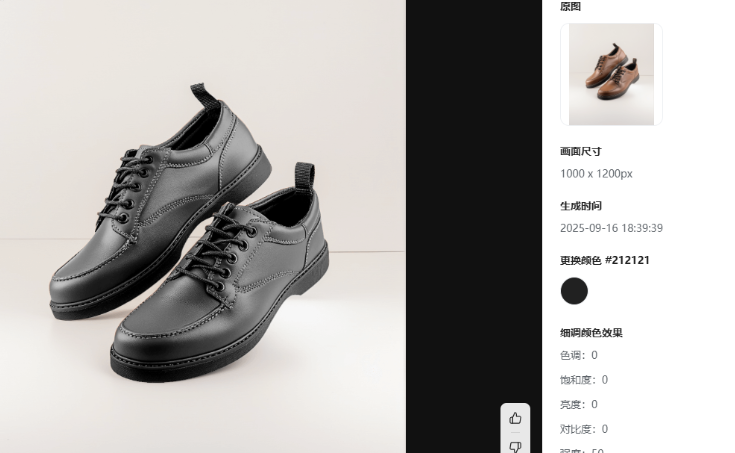
方法二:AI万能改图
步骤一:上传需要进行颜色修改的商品图片。
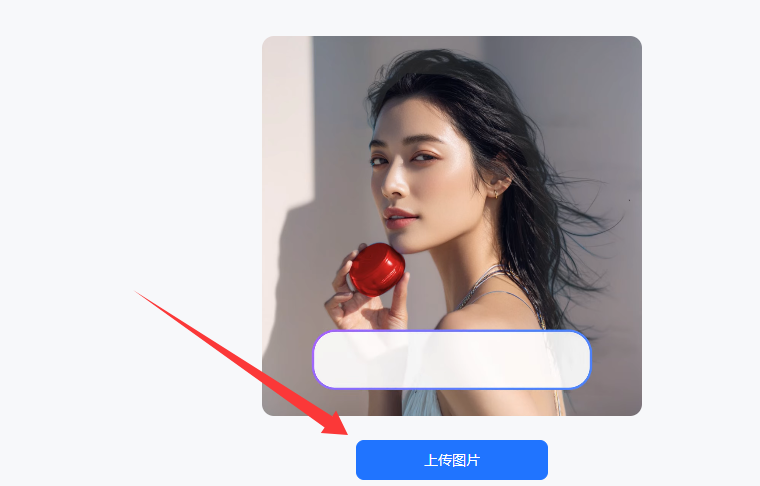
步骤二:输入修改图片指令。在指令栏中输入你想要实现的具体目标的文字指令即可。(如下为常用指令:可以直接换色例如:"将这张白色连衣裙照片变成酒红"、可以对局部换色如:"将这个客厅背景墙里的沙发坐垫部位替换为米白"、也可以是改变材质感觉如:"把这款带塑料壳的蓝牙耳机改为磨砂黑色质感",指令越详细,效果会更好!
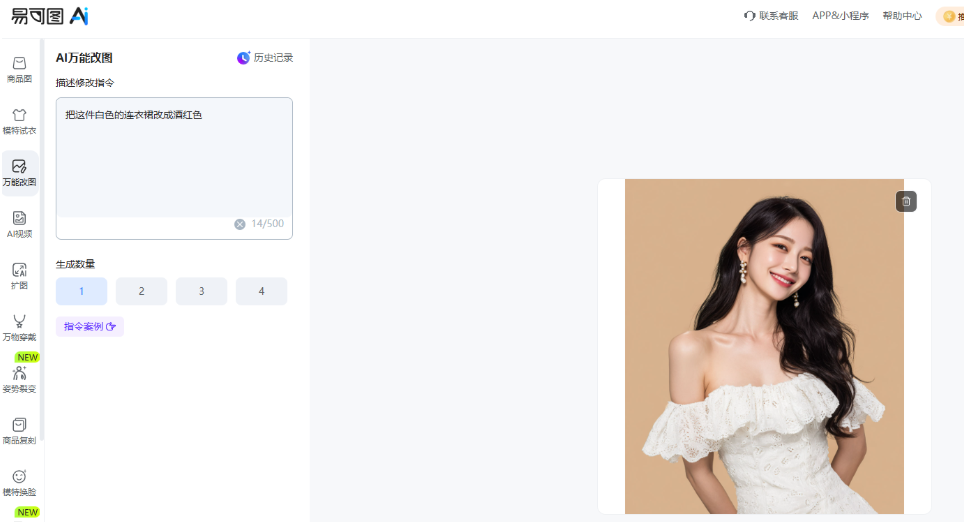
步骤三:一键生成。完成以上操作后只需按动【立即生成】按钮并稍等片刻,AI便会为你自动生成结果了。
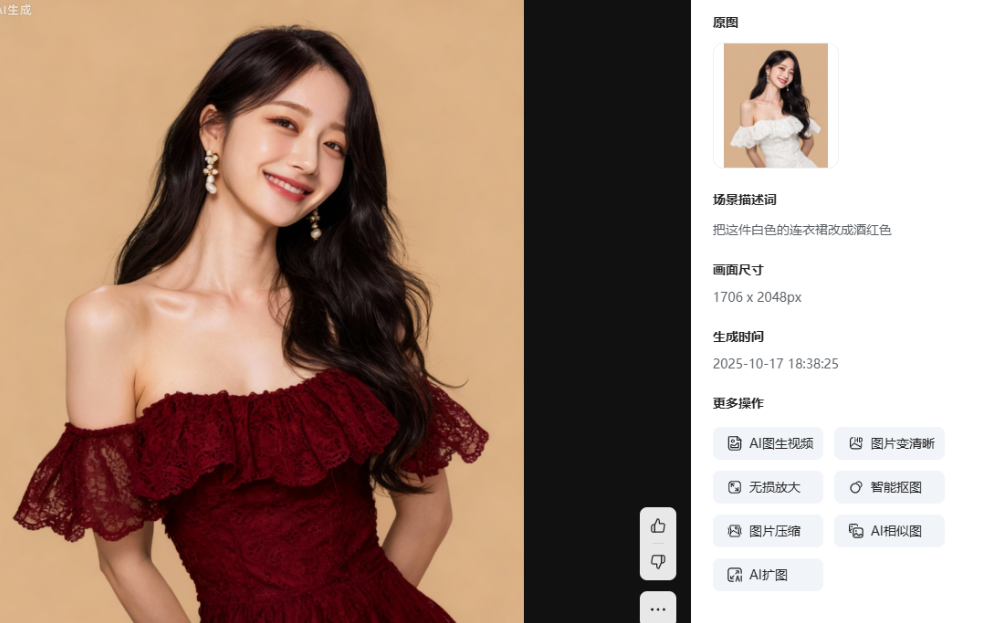
以上就是商品图怎么一键换色的全部内容了,希望能帮助到大家,更多相关内容尽在易可图。






 闽公网安备35010402351700号