
 apple · 2026.4.22
PS怎么快速抠图不留毛边?很多朋友在用 PS 抠图的时候,都遇到过这样的糟心事,明明已经把主体选出来了,抠完之后边缘却毛毛糙糙的,要么带着一圈原来的背景色白边,要么就是边缘锯齿感很重,看起来就像把主体硬贴上去的,特别假。今天就给大家分享几个实用的抠图步骤,不管是新手还是有一点基础的朋友,都能学会怎么抠出干净利落的图,还会给大家分享一个不用学复杂工具的省心办法。
点击免费使用→一键AI自动抠图

PS怎么快速抠图不留毛边
一、先搞懂,毛边到底是怎么来的?
很多人觉得毛边是工具不好用,其实大部分时候,都是我们没处理好边缘的过渡。我们拍的图片里,主体和背景的边缘,其实不是完全一刀切的,尤其是头发、毛绒这种细节,会有很多半透明的过渡像素。如果我们只是简单的把主体选出来删掉背景,这些半透明像素就会带着原来的背景色,变成我们看到的毛边或者白边。还有的朋友选完选区直接就复制,没做任何边缘优化,选区的锯齿就会变成边缘的毛躁感,只要针对性的处理这些问题,就能抠出干净的图。
二、新手友好:快速选择工具 + 选择并遮住,搞定大部分普通图
如果你要抠的是白底产品图、证件照,或者主体和背景对比比较明显的图,用这个方法最快,几分钟就能搞定。
①首先打开 PS,把要处理的图片拖进去,记得先右键背景图层复制一层,这是个好习惯,不会破坏原图,就算做错了也能重来。然后在左边的工具栏找到快速选择工具,快捷键是 W,你可以用括号键调整画笔的大小,小的地方用小画笔,大的地方用大画笔,更顺手。
②接下来从主体的中间开始往边缘涂,这个工具会自动识别颜色的边界,帮你把主体选出来。如果有漏选的地方,按住 Shift 键涂就能加选,要是不小心选到了背景,按住 Alt 键涂就能减去多余的部分,很快就能把整个主体框出来。
③这时候别着急复制,重点来了,点顶部属性栏里的 “选择并遮住”,或者按快捷键 Alt+Ctrl+R,进入边缘优化的界面。在这里你可以先把视图模式改成黑底,这样能很清楚的看到边缘有没有毛边。
④然后勾选右侧的智能半径,把半径调到 2 到 5 像素,让 PS 自动识别边缘的细节。接下来调整几个参数,平滑调到 10 到 20,把选区的锯齿去掉,羽化稍微加 0.5 到 1 像素就够了,别加太多,不然边缘会糊。
⑤还有个移动边缘的滑块,往左拉一点点,大概 - 1 到 - 2 像素,就能把边缘那些多余的背景色给去掉,很多人抠图带白边就是没调这个。如果是带头发的图,你还可以用左边的调整边缘画笔,在头发的边缘涂一涂,PS 会自动把细碎的发丝给识别出来。
⑥调整完之后,把输出设置成新建带图层蒙版的图层,点确定,这时候你隐藏原来的背景层,就能看到抠出来的图,边缘已经很干净了,要是还有一点点小杂色,还可以点图层菜单里的修边,选去边,输入 1 像素,就能把剩下的杂色去掉。
三、进阶精细:通道抠图,搞定头发这种难搞的细节
要是你要抠的是人像的头发,或者半透明的婚纱、纱帘,普通的方法很容易把头发抠糊,或者留下毛边,这时候用通道抠图就最合适了,能把每一根发丝都抠得清清楚楚。
①首先打开通道面板,你会看到红、绿、蓝三个通道,挨个点一下,找一个头发和背景对比最强烈的通道,一般来说蓝通道的反差会最大。找到之后右键这个通道,选复制通道,别改原来的通道,不然会破坏原图的颜色。
②接下来按 Ctrl+L 调出色阶工具,把左边的黑色滑块往右拉,右边的白色滑块往左拉,中间的灰色滑块也稍微调一下,把背景压成纯黑,头发和主体调成纯白,这样两者的界限就会变得非常清晰,那些细碎的发丝也会显现出来。
③然后用画笔工具,把硬度调到 100%,黑色的画笔把剩下的背景部分涂成纯黑,白色的画笔把主体里没变白的地方涂成纯白,确保要保留的部分全是白的,要去掉的背景全是黑的。
④弄好之后,按住 Ctrl 键点这个复制出来的通道缩略图,载入选区,然后点一下 RGB 通道回到彩色的状态,再回到图层面板,按 Ctrl+J 把选中的部分复制到新图层,这时候你就能看到,头发的丝缕都完整的保留下来了,边缘完全没有毛边,要是还有一点点小问题,同样用去边功能处理一下就好。
四、极致精准:钢笔工具,硬边缘物体的最佳选择
如果你要抠的是产品、建筑这种边缘非常清晰硬朗的物体,想要绝对干净没有一点毛边的效果,那钢笔工具就是最好的选择,虽然稍微费点时间,但是效果是最精准的。
①选好钢笔工具,沿着主体的边缘一点点加锚点,遇到弧度的地方,按住鼠标拉一下就能拉出控制手柄,调整弧度让路径完美的贴合主体的边缘,要是有没调好的锚点,还可以用直接选择工具微调。
②等整个路径都描完,把路径闭合,然后按 Ctrl + 回车,把路径转成选区,这时候的选区是完全精准的,没有一点锯齿。
③然后直接按 Ctrl+J 复制到新图层,抠出来的主体边缘就像刀刻的一样干净,完全不会有任何毛边,适合做电商产品图这种对精度要求很高的场景。
五、不用学 PS 的懒人方案,一键搞定抠图
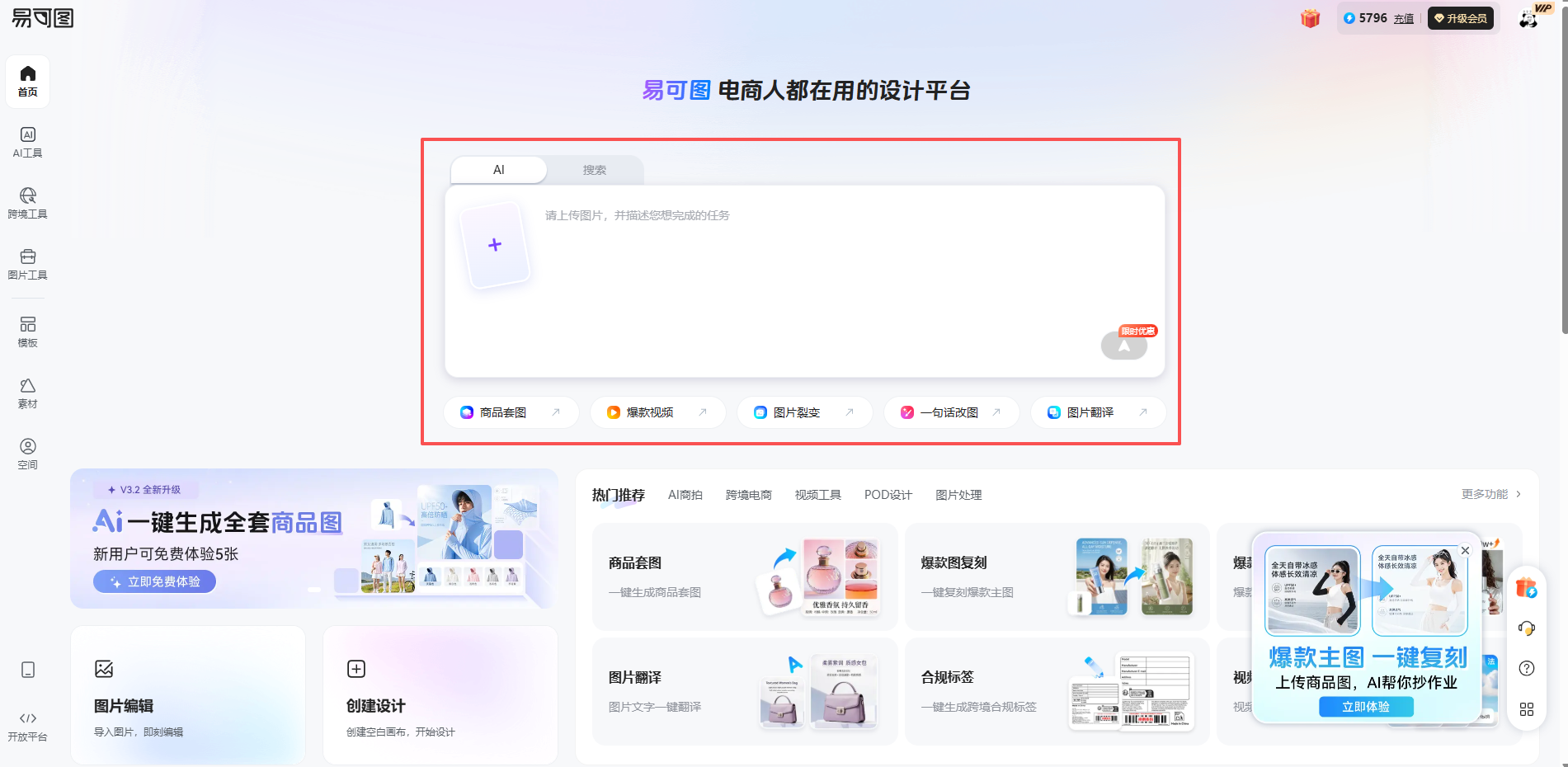
当然啦,如果你只是偶尔需要抠个图,不想花时间去记这么多 PS 的工具和步骤,也不想下载几个 G 的 PS 软件,其实有更简单省心的办法。你可以试试易可图的智能抠图功能,打开网页就能用。

你只要点智能抠图,上传要处理的图片,系统会自动识别图片里的主体,一秒钟就把背景去掉了,默认就是透明底,完全不用你自己调。

如果你想给主体换个背景色或者加个新的背景,直接在旁边的色盘里选颜色,或者上传新的背景图就行,选中之后马上就能看到效果。要是你觉得自动抠的效果还有点小瑕疵,比如某个地方没抠干净,还能点优化抠图,自己手动修一下细节。

甚至你还能在这里调整边缘的羽化,调整主体的位置,给主体加个阴影,让抠出来的图看起来更自然,就像本来就在新背景里一样。等你对效果满意了,直接把图片下载下来就可以,对新手或者只是偶尔需要抠图的朋友来说,真的省了好多事。
以上就是《PS怎么快速抠图不留毛边》的全部内容了,希望能帮助到大家,更多相关内容尽在易可图。






 闽公网安备35010402351700号