
 apple · 2026.4.22
视频翻译成文字的软件有哪些?相信不少朋友都有过这样的困扰。看海外的学习视频没有字幕,只能反复暂停手动记笔记,半天才能看完十几分钟的内容。做跨境短视频的话,要把自己的内容翻译成多语言,一个个改字幕配配音,花好几天才能搞定一批素材,效率低不说,自己翻译的内容还不够地道。甚至开完国际会议,还要对着录音整理好几个小时的纪要,这些繁琐的工作其实早就有工具能帮你解决了。今天就来给大家盘点几款实用的视频翻译转文字工具,帮大家把这些重复的工作交给 AI,省下时间做更重要的事。
点击免费使用→视频一键翻译成文字

视频翻译成文字的软件有哪些
一、易可图:一站式批量视频翻译工具
综合评分:9.3 分
作为一款面向内容创作者和跨境从业者的工具,易可图的视频翻译功能把易用性和功能性平衡得很好。它最让人惊喜的是批量处理的能力,一次可以同时上传 30 个视频进行处理,每个视频最长支持 6 分钟,刚好适配现在主流的短视频时长,对于需要批量做产品视频本地化的跨境卖家来说,这个功能直接把效率拉满了,不用一个个视频等着处理。

它的翻译模式做了很细致的拆分,不是所有的视频都需要全流程处理,有的视频已经自带了字幕,只需要翻译字幕内容,有的是没有字幕的语音视频,需要先识别再翻译,还有的只是要提取出语音的字幕文件,这三种不同的需求,它都做了对应的模式,不用你再额外做多余的操作。多语种的支持也很全面,能识别 16 种原语言,还能翻译成 31 种目标语言,不管是欧美主流的英语法语,还是东南亚的泰语越南语这些小语种,都能覆盖,做跨境内容的话,基本能满足大部分市场的需求。
在音轨的处理上,它也考虑到了很多细节,很多工具翻译完配音,就把原来的背景音乐都弄没了,整个视频的氛围都变了,但是易可图可以选择保留原视频的 BGM,只替换人声,这样原来的节奏和氛围都能保留下来,也可以选择把原视频静音,或者只保留转场的效果音,满足不同的需求。除此之外,它还提供了智能配乐的功能,开启之后系统会根据视频的内容自动匹配合适的背景音乐,不用你自己去找。还有 AI 配音,有多种不同的音色可以选,还能提前试听,选出来的声音不会像那种机械的机器人音,能贴合视频的风格,甚至能保留原来的语气情绪。字幕的部分也支持自定义调整,大小、样式都能改,让字幕和视频的风格融为一体,就算翻译完了,也还能再做二次编辑,调整字幕的内容和样式,很灵活。
这个工具最适合的就是跨境电商的短视频运营者,批量把国内的产品视频翻译成多语言,快速铺到海外的各个平台,还有做海外账号的内容创作者,把自己的内容本地化,适配不同地区的用户,另外,外语学习者也能用它把外语的学习视频翻译成中文字幕,方便自己理解,还有小型的团队处理会议视频,也能快速拿到翻译好的字幕和文稿。
二、其他实用工具推荐
1、VEED.IO
综合评分:9.2 分
VEED.IO 是一款在线的音视频处理工具,它的视频转写翻译功能适配性很强,支持 MP4、MOV、AVI 等几乎所有的主流视频格式,甚至音频格式也能处理,转写的准确率能达到 95%,日常的内容处理基本够用。它最大的优势就是把转写翻译和视频编辑集成在了一起,你上传视频做完翻译和字幕之后,不用把文件导去别的剪辑软件,直接在这个平台上就能做裁切、调色、加滤镜,甚至加表情符号这些操作,刚好适配不同社交媒体平台的尺寸要求,一步就能搞定所有的后期工作。
它的字幕功能也很专业,能调整字幕的节奏和可读性,导出的时候可以选择把字幕直接嵌到视频里,也能导出 SRT、VTT 这些通用的字幕文件,方便你在别的工具里用。它很适合做社交媒体内容的创作者,比如要做 YouTube、TikTok 这类平台的内容,需要快速把视频转写翻译,同时做简单的后期调整,一站式就能完成,不用来回切换工具。
2、Descript
综合评分:9.1 分
Descript 最特别的地方就是它把视频编辑和文本编辑做了融合,传统的视频剪辑要拖时间轴,找片段,但是在 Descript 里,你只需要编辑转录出来的文字,删掉哪段文字,视频里对应的那段内容就会自动删掉,改文字就等于改视频,对于长内容的剪辑来说,这个效率提升不是一点半点。它还有语音克隆的功能,如果你要修改配音的内容,只需要输入新的文字,它就能用你原来的声音读出来,和本人的声音几乎一模一样,不用你重新录一遍。
它还支持 25 种语言的转录和翻译,团队还能一起协作编辑,多人同时处理同一个视频文件,很适合团队协作的场景。它特别适合播客创作者、长视频的剪辑师,还有需要做内容二次创作的用户,比如把长的访谈视频剪成短的片段,只需要改文字就能搞定,不用花大量的时间剪视频,能省下很多时间。
3、Otter.ai
综合评分:9.0 分
Otter.a的强项是实时转写,它可以边录制视频边生成文字,延迟不到 2 秒,几乎是同步的,而且它能自动区分不同的发言人,谁讲了什么,自动给你标出来,不用你自己去分。它还能自动提取内容里的要点,生成会议的摘要,开完会你不用自己整理纪要,直接就能拿到核心的内容。它的英语识别准确率很高,能到 90% 以上,还支持 30 种语言的识别,转写好的文本还能同步到 Google Docs 这些办公工具里,方便你后续的整理。
它最适合的就是国际会议、线上研讨会、课堂记录,还有直播的复盘,这类需要实时记录内容的场景,开完会或者上完课,直接就能拿到整理好的文字稿,不用再反复听录音整理。
4、Happy Scribe
综合评分:8.9 分
Happy Scribe 的优势在于语言的覆盖范围特别广,它支持 120 多种语言的转录,还有 65 种语言的翻译,很多比较小众的语种,它都能支持,这是很多工具做不到的。而且它提供了两种转写的模式,如果你要快,就用 AI 转写,几分钟就能出结果,如果你对准确率要求特别高,还能选人工校对的服务,人工校对之后的准确率能到 99%,完全能满足专业内容的要求。
它的字幕也能做到专业的 SDH 标准,适配专业的内容发布要求,导出的格式也很丰富,能满足不同的使用需求。它很适合专业的内容制作团队,比如做纪录片、访谈节目的团队,还有学术、法律领域的用户,这些场景对内容的准确率要求很高,而且可能会涉及到一些小众的语种,它都能满足。
三、易可图视频翻译功能操作步骤
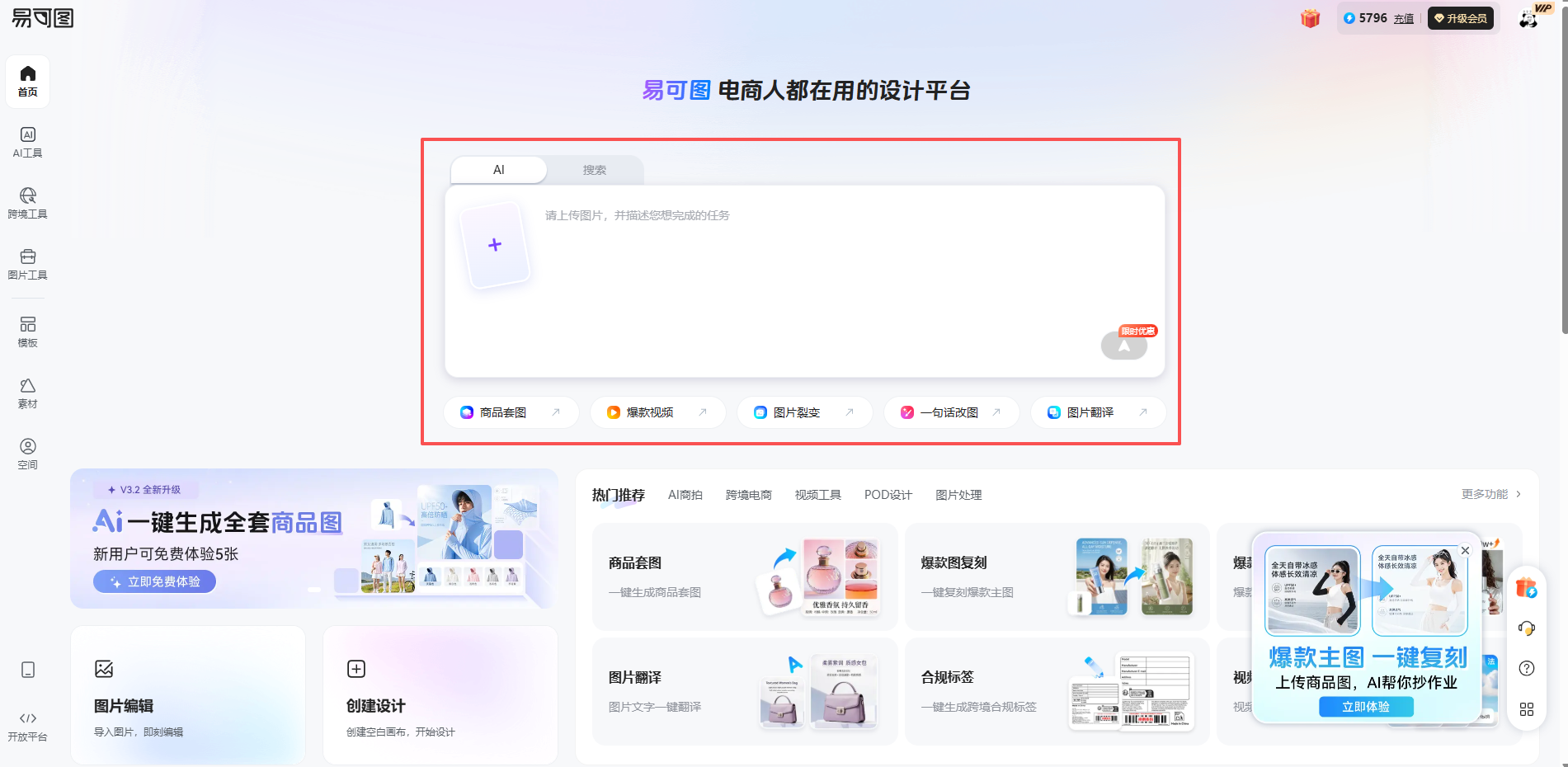
很多朋友第一次用这类工具,可能会担心操作太复杂,其实易可图的操作流程非常简单,几步就能搞定。首先,你只需要打开易可图的视频翻译功能页面,把你要处理的视频上传上去,拖拽就能完成上传,一次最多可以传 30 个视频,每个视频的时长不超过 6 分钟,批量处理的时候也很方便。

上传完之后,你需要选择对应的翻译模式,如果你要把视频里的语音识别成字幕再翻译,就选翻译视频语音,如果你的视频已经有现成的字幕了,只需要翻译这些字幕内容,就选翻译视频文字字幕,如果你只是要把视频里的语音提取成字幕,不需要翻译,就选提取语音字幕,根据自己的实际需求选就可以。

接下来就是设置语种,先选择你上传的视频原来的语言,比如是中文还是英文,然后再选择你要翻译成的目标语言,这里有 31 种语言可以选,大部分主流和常用的小语种都覆盖到了。然后你可以设置配音的部分,如果你要给翻译后的内容加新的配音,就可以选择对应的音色,点一下音色前面的头像还能提前试听,选一个和你视频风格匹配的声音就可以。

之后就是处理原视频的声音,你有三个选项,如果你想保留原来的背景音乐,维持视频原来的氛围,就选保留背景音乐,如果你想要一个干净的新音轨,就选原视频静音,如果你想保留原来的转场效果音,就选仅保留效果音,根据你的需求选就行。如果需要的话,你还能开启智能配乐,系统会自动根据视频的内容给你匹配合适的 BGM,不用你自己找。

接下来你还能调整字幕的设置,改一下字幕的大小和样式,让它和你的视频风格更搭,就算翻译完了,你也还能再做二次编辑,调整字幕的内容和样式,不用担心一次没调好。所有的设置都弄好之后,你就可以开始处理了,在页面的右上角,你能随时查看当前视频的翻译进度,还能查找你之前的翻译历史,不用担心找不到之前处理过的文件。等翻译完成之后,直接点击下载,就能拿到处理好的视频了,整个过程不用复杂的操作,新手也能很快上手。

四、选工具的实用参考建议
很多朋友看完这么多工具,可能会纠结不知道该选哪一个,其实不用纠结,只要根据自己的使用场景来选就可以。如果你是做跨境电商的,需要批量处理短视频,做内容的本地化,那易可图会是最合适的选择,它的批量处理能力和细致的音视频处理功能,刚好贴合这类需求,而且操作简单,不用花时间学复杂的功能。
如果你是经常开国际会议,或者需要记录课堂内容,那 Otter.ai 的实时转写和自动摘要功能,会帮你省下大量整理纪要的时间。如果你是做长视频的剪辑,或者播客的内容创作,那 Descript 的文本式编辑功能,会让你的剪辑效率提升好几倍,不用再对着时间轴一点点剪。如果你要处理的是小众语种的内容,或者是对准确率要求特别高的专业内容,比如法律访谈、学术记录,那 Happy Scribe 的多语言支持和人工校对服务,会更靠谱。另外,这些工具都是在线的,不用你下载安装软件,打开浏览器就能用,也不会占电脑的存储空间,随时用随时打开,很方便。
五、总结
其实现在,借助 AI技术,视频翻译转文字也不再是专业人员才能完成的,这些工具把门槛拉得非常低,普通人也能轻松实现,原来需要几个小时甚至几天才能完成的工作,现在十几分钟就可完成,效率提升不止一点点,不管是内容创作,还是办公学习,都能找到适合自己的工具,把繁琐重复的工作交给 AI。
当然,工具只是辅助作用,没有绝对最好的工具,只有最适合你的工具,选对了工具,就能从繁琐基础工作中解放出来,把时间花在更有价值的内容创作和核心工作上,希望这次盘点,能为大家找到适合自己的视频翻译转文字工具,解决平时遇到的那些难题,让你的工作和学习都更高效。
以上就是《视频翻译成文字的软件有哪些》的全部内容了,希望能帮助到大家,更多相关内容尽在易可图。






 闽公网安备35010402351700号