
 apple · 2026.4.20
AI 如何改图片颜色?相信不少朋友都有过这样的困扰,手里有一张满意的图片,偏偏某个部分的颜色不合心意。比如拍了好看的穿搭照,想看看这件衣服换个颜色会不会更适合自己,或者做电商的朋友,同款商品有好几个颜色,总不能每一个颜色都重新拍一遍模特图,成本太高了。要是放在以前,想改个颜色得打开专业的修图软件,抠半天选区,调一堆参数,新手折腾大半天还容易把边缘弄的很假,连衣服的纹理都给改没了。但现在有了 AI 工具,这些问题都能一键解决,今天就给大家整理了一份超实用的一键修改图片颜色的教程,看完不管是新手还是老手,都能轻松上手。
点击免费使用→AI一键修改图片颜色

ai如何改图片颜色
一、为什么 AI 改色比传统修图好用太多?
以前我们想改图片颜色,大多只能用 PS 这类专业软件,操作门槛特别高。首先要精准抠出要改的区域,要是边缘有头发、复杂纹理这种细节,抠图能抠到崩溃。就算选区选好了,改完颜色之后,原来的光影和褶皱也很容易丢失,改完的部分看起来就像贴了一块纯色的布,特别假,一眼就能看出来是 P 的。
而 AI 改色就完全不一样了,它能自动识别图片里的物体,精准定位你要修改的区域,改色的同时会完整保留原来的纹理、褶皱和光影。比如牛仔布的水洗纹理,毛衣的针织纹路,甚至是皮革的光泽感,改完颜色之后这些细节都还在,看起来就跟原本就是这个颜色一样自然。而且不用你学复杂的软件操作,不用记各种专业参数,动动鼠标打几个字就能搞定,效率比传统修图方法高了不止十倍。
二、通用改色:AI 万能改图,想改哪里改哪里
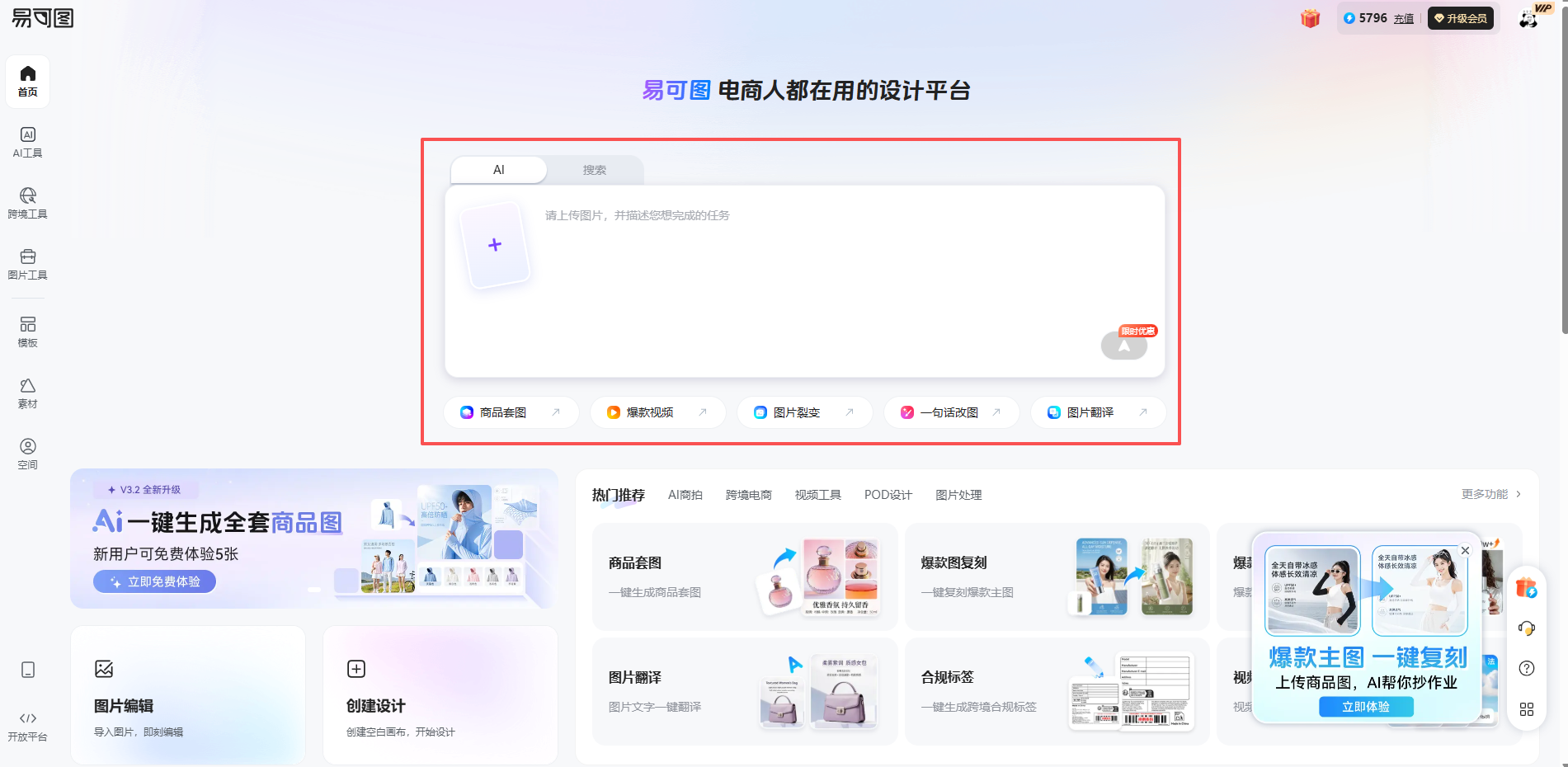
如果你只是日常改改照片,或者没有特定的商品改色需求,那通用的 AI 万能改图功能就完全够用了。不管你是改衣服的颜色,还是改插画的配色,甚至是改背景的颜色,这个方法都能适配,不用分场景,通用度特别高。我自己平时用的是易可图的 AI 万能改图功能,操作特别简单,不用下载软件,打开网页就能直接用。
具体的操作步骤也很容易上手,第一步就是打开工具之后,点击上传图片按钮,把你要修改的图片传上去,一次传一张或者多张都可以,没有太多限制。

第二步,在左侧的指令描述框里,用平时说话的方式,告诉 AI 你要改什么。不用写什么专业术语,就把你的需求说清楚就行。比如你想把图片里的白裙子改成蓝色,就直接写 “把裙子的颜色改成雾霾蓝,保留裙子上的纹理”。要是你只想改局部,比如只想改帽子的颜色,也可以直接说 “把帽子的颜色改成卡其色”,AI 会自动识别你说的部分,不用你手动去框选区域。

第三步,输完指令之后,直接点立即生成,等个几秒钟,系统就会按照你的要求把图片改好了。你要是觉得效果不满意,还可以调整一下指令重新生成,特别灵活。我之前帮朋友改过一张旅游照,她穿的红裙子,想看看蓝裙子的效果,就用这个方法,一分钟不到就改好了,效果自然到她朋友都问她是不是又买了件新裙子。
三、精准批量改色:电商卖家必备的商品换色功能
要是你是做电商的,需要给同款商品做不同颜色的展示图,那用上面的万能改图就有点大材小用了,易可图还有专门的商品换色功能,更精准,还能批量处理,效率要高得多。
这个功能专门针对商品改色做了算法优化,不用重新拍摄,一张原图就能生成所有颜色的版本,省了好多拍摄场地、模特还有修图的成本。具体的操作步骤也很简单:
第一步,上传你要改的商品图片,这个功能最大支持同时上传数十张图片,要是你有很多同款不同角度的图,一次就能全部传上去处理,不用一张一张来,而且单张图片尺寸不超过 2000*2000 都没问题,日常的商品图完全够用。

第二步,图片上传完之后,点击换色区域按钮,这时候你只要点一下你要改色的部分,比如你要改衣服就点衣服,要改鞋子就点鞋子,系统会自动帮你选中这个区域,选中的地方会高亮显示。要是有选错的地方,你还可以手动调整,把不需要改的部分去掉,比如衣服上的纽扣你不想改颜色,就可以把那部分排除掉,不会影响到其他地方。

第三步,区域选好之后,就可以选颜色了。在页面左侧你就能看到颜色选择的面板,你可以直接在色轮盘里挑你想要的颜色,要是你有品牌的标准色,还可以直接输入颜色代码,这样改出来的颜色完全精准,不会有偏差。更方便的是,你还可以一次选最多 8 个颜色,选完之后 AI 会一次性给你生成 8 个不同颜色的版本,不用一个一个改,一次就能拿到所有 SKU 的图。

第四步,选好颜色之后,你还可以微调一下效果,工具提供了四个参数可以调节,分别是色调、饱和度、亮度、对比度。色调可以调整颜色的冷暖倾向,比如让蓝色更偏冷一点还是暖一点;饱和度可以调整颜色的鲜艳程度,要是你觉得颜色太艳了,就降一点饱和度,让它更柔和;亮度可以控制换色后商品的明暗程度,对比度则能调整细节的清晰程度,这几个参数灵活调整,就能让改出来的颜色更贴合商品的真实质感。

最后,所有细节都调好之后,点击立即生成,等系统处理完,你就可以直接下载改好的图片了。我认识的一个做淘宝女装的朋友,之前每次上新都要租模特拍一天,同款五个颜色就要拍五套,累得要死,用了这个功能之后,拍一张原图就能改出所有颜色的展示图,光是拍摄成本就省了一大半,效率还高了好多。

四、改色的实用小技巧,让效果更自然无痕
很多朋友刚用 AI 改色的时候,可能会觉得改出来的效果有点假,其实只要掌握几个小技巧,就能让改出来的颜色特别自然,跟原图没差。
第一个技巧,写指令的时候尽量详细一点。不要只写 “改成蓝色”,尽量把你的需求说清楚,比如加上 “保留衣服的纹理”“不要改变光影”,这样 AI 就能更懂你的需求,不会把原来的细节给弄没了。尤其是那种带复杂纹理的面料,比如牛仔、针织,一定要提醒 AI 保留纹理,不然改完可能就变成纯色的了,一眼就能看出来是改的。
第二个技巧,选颜色之后别忘微调参数。很多人选完颜色就直接生成了,其实稍微调一下饱和度和亮度,效果会自然很多。比如你选了一个很亮的颜色,稍微降一点饱和度,调一下亮度,就能更接近真实面料的颜色,不会像塑料一样假。要是你改的是深色的衣服,还可以稍微提一点对比度,让褶皱的阴影更明显,更有立体感。
第三个技巧,要是有指定的颜色,直接输颜色代码。要是你是商家,需要严格匹配品牌的标准色,别用鼠标在色盘里瞎点,直接把颜色的十六进制代码输进去,这样改出来的颜色百分百精准,不会有偏差,做出来的商品图跟实物颜色完全一致,不会出现买家秀和卖家秀色差太大的问题。
第四个技巧,批量处理的时候尽量统一参数。要是你一次处理很多张同款的图片,改完第一张之后,把你调好的颜色和参数记下来,后面的图片都用同样的参数,这样所有颜色的图效果都一致,不会有的亮有的暗,上架之后看起来也更整齐专业。
其实现在 AI 工具真的把很多以前只有专业修图师才能做的事,变得普通人也能轻松搞定,不用花几个月学 PS,不用对着一堆参数头疼,只要动动手指,几分钟就能搞定改色。如果你也有改图片颜色的需求,不妨试试易可图这个工具,不管是日常改个照片,还是商家批量做商品图,都能满足,操作简单,效果也很自然,自己在家就能搞定,不用再花钱找修图师了。
以上就是《ai如何改图片颜色》的全部内容了,希望能帮助到大家,更多相关内容尽在易可图。






 闽公网安备35010402351700号