
 apple · 2026.3.23
图片换背景底色怎么操作?不管是电商卖家需要批量制作纯白底的商品主图,还是咱们普通人想给证件照换个红蓝底色,这都是日常工作和生活中极为高频的需求。以前很多人觉得,想完美换背景就得去学那些门槛极高的专业修图软件,拿着钢笔工具一点点死磕。但其实,掌握了正确的方法和好用的工具,这件事完全可以化繁为简。
今天就来给大家出一期详细的实操教程,我们以很多人都在用的易可图为例,深入讲讲如何把换背景这件事做得既高效又专业。
点击免费使用→AI一键换背景底色

图片换背景底色怎么操作
第一步:利用AI让原背景“一键消失”
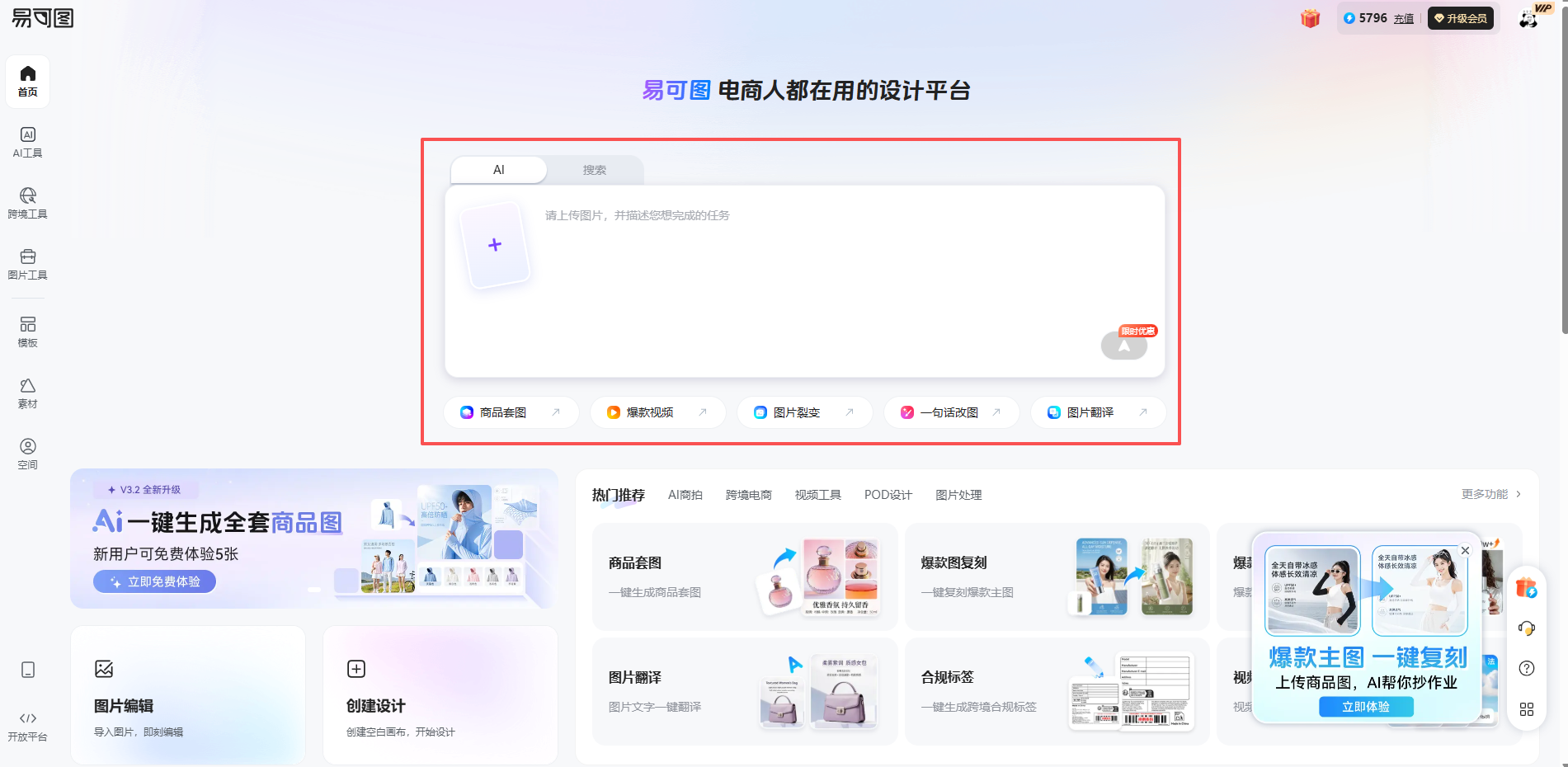
换底色的核心前提,是必须先把原有的背景干净利落地剥离出去。首先,我们打开工具,找到并点击“智能抠图”功能。接着把你准备好的原图上传进去。

在这个阶段,你完全不需要拿着鼠标去框选或者涂抹。系统的智能算法会自动识别图片里的核心主体,不管这个主体是结构复杂的电子产品、边缘柔和的毛绒玩具,还是人物本身,它都能在几秒钟内完成高精度的抠图,帮你省下大量的时间。

第二步:精准替换你需要的背景色
当系统完成自动抠图后,画面默认呈现的会是透明底色。在工作中我们经常是需要用到透明底图的,但如果我们的目标是换颜色,这时候就要把目光转移到操作界面旁边的色盘上了。
在这个色盘中,你可以随心所欲地挑选。比如亚马逊等电商平台严格要求的纯白底,或者为了迎合促销节日氛围的高饱和度色彩,只要在色盘里选中,颜色瞬间就会替换成新的背景。

第三步:应对复杂边缘的“精细化打磨”
这里咱们要聊点有深度的实操技巧。虽然现在的智能抠图已经非常强大,但如果你处理的是一些边缘极其复杂的情况,比如随风飘动的一两根发丝,或者商品表面反光导致的边界模糊,全自动处理偶尔会留下一点点瑕疵。
真正懂得修图的人,绝对不会止步于此。如果你觉得自动抠图的效果不够完美,可以直接点击“优化抠图”选项。在这个模式下,你可以亲自动手进行精细化调整。利用画笔,把没有抠干净的杂色擦除,或者把误删的主体边缘补回来。这种“智能加人工”的双保险,能确保图片主体达到像素级的精准。

第四步:告别“悬浮感”的高阶质感调整
很多人换好底色之后会感觉照片好像就是从纸上粘下来似的,特别不真实。这是因为在处理的时候没有考虑到主体与背景之间应该有的光影过渡关系。
而易可图的智能抠图中的优化抠图有关于这个方面的设置。“边缘羽化”,略微加大羽化的数值就可以使主体轮廓同新背景更好的融合在一起,避免出现过于生硬的感觉;
此外你还可以随意更改主体在画面上的具体位置以及大小比例来达到最佳的构图效果,并且最重要的是要记得打开“增加阴影”。你可以为你的主体加一些恰当的投影或者底部阴影。这一小部分的操作便能够立即提升整个画面的空间层次感,让你彻底摆脱廉价的“悬浮感”。

第五步:下载并保存
经过以上几个步骤的细致加工,完美的带有完整边缘及逼真光影的新背景照片就已经呈现在我们眼前啦!如果你对于最终的效果已经非常满意的话,可以直接点击右上角的下载按钮将其保存至本地即可。

你看,其实给图片换背景颜色并没有想象中那么复杂。只要选对智能抠图工具,再加上对边缘细节和光影的一点点用心把控,任何人都能轻松制作出影棚级别的专业图片。赶紧拿手边的照片去实操体验一下吧。
以上就是《图片换背景底色怎么操作》的全部内容了,希望能帮助到大家,更多相关内容尽在易可图。






 闽公网安备35010402351700号