
 apple · 2026.1.27
怎么用ps把图片变清晰?日常的工作或生活当中,我们经常会遇到一些图片不够清晰的情况:拍摄的照片焦点不对;老照片由于年代久远导致像素较低;或者是经过了多级文件转换与压缩而变得模棱两可等等情况。针对这种情况,作为目前最为成熟且功能强大的图像编辑处理软件 Photoshop,在其自身提供的众多工具中,有很多都可以起到使图片更加清晰的作用。本篇将以实际的操作过程为主线索,较为系统的为大家讲述利用PS进行图片清晰化的相关知识内容及技巧要点,并借此来帮助大家学习掌握如何根据不同的实际情况来选取最适合自己的工具以达到最佳的效果。
点击免费使用→AI一键把图片变清晰

怎么用ps把图片变清晰
在这里必须指出的一点就是,PS并不能够实现完全意义上的从无到有的添加出本来没有的内容,它所要做的只是通过对亮度反差程度的加大以及边缘轮廓线条的强化从而使得原本显得比较朦胧的画面变得更加清晰明净而已,了解这一基本原理也有助于我们在具体的实际操作过程中能够有一个更为合理的期望值,并以此为基础来做出正确的判断与选择。
方法一:易可图AI一键把图片变清晰
其实现在有很多便捷的方法可以一键把图片变清晰,不需要用到PS这么麻烦的工具,比如说易可图AI,它不仅拥有图片变清晰这样的功能,还拥有AI万能改图这样可以用一句话修改图片的功能。

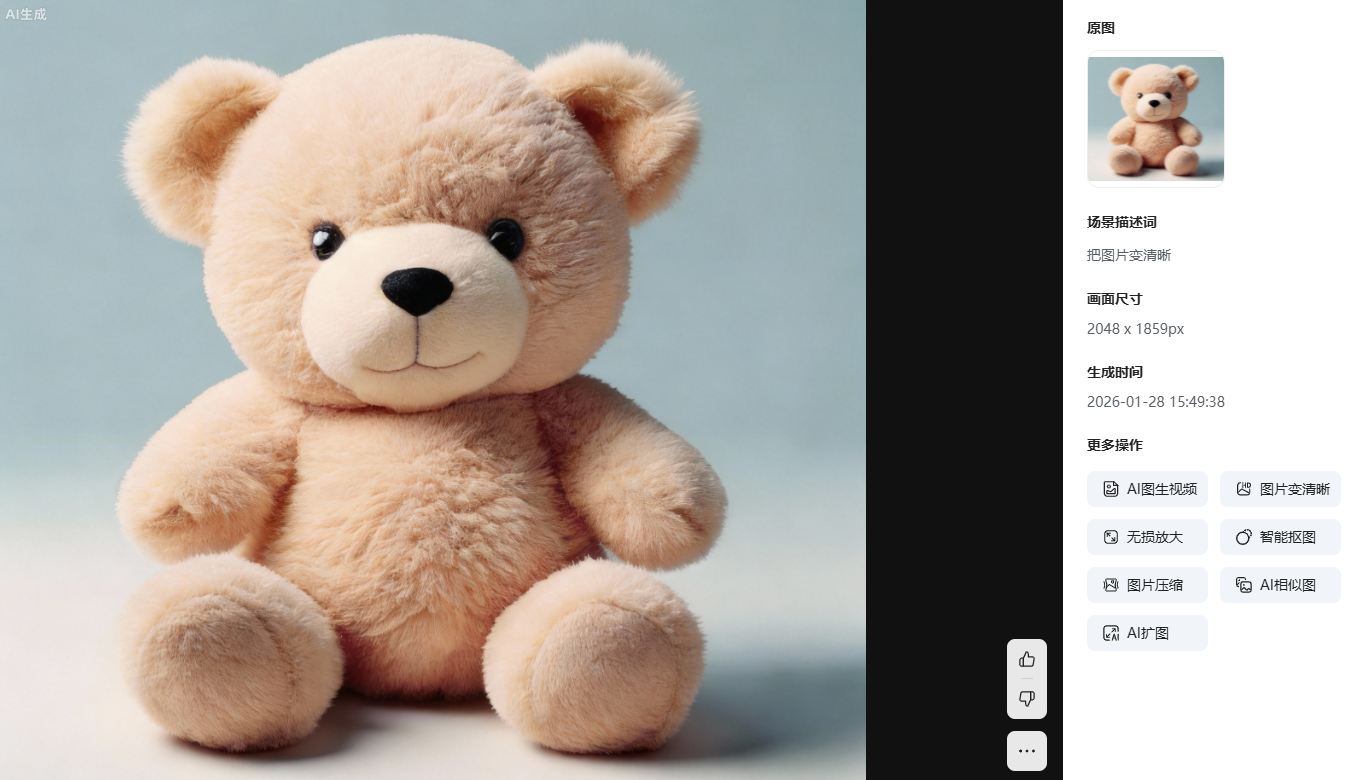
当我们使用易可图的AI万能改图时,只需上传模糊不清的图片,然后输入指令“把这张图片变清晰”,再点击立即生成,系统便会帮我们智能修补图片模糊的地方,让图片变得更加清晰。

通过易可图这样的AI应用,我们就可以轻松完成把图片变清晰的需求啦,大家不妨去这个网站试试看,我相信效果一定会惊艳到大家。
方法二:使用智能锐化提升整体清晰度
智能锐化是 PS 中最常用、也是最基础的清晰化方式,适合轻微模糊、对焦不够精准的图片。
操作步骤如下:
首先在 PS 中打开图片,复制一层图层,避免直接破坏原图。接着点击菜单栏中的滤镜,选择锐化,再选择智能锐化。在弹出的窗口中,可以重点调整数量和半径这两个参数。
数量用于控制锐化强度,数值越高,边缘越明显。半径决定锐化影响的范围,图片分辨率较高时半径可以适当大一些。一般情况下,边调参数边观察预览,避免出现明显的白边或锯齿。
智能锐化的优势在于控制灵活,适合大多数日常图片清晰化需求。
方法三:高反差保留配合图层混合模式
当图片整体偏软,但又不希望画面显得过于生硬时,高反差保留是一种更细腻的做法。
具体操作是复制图层后,点击滤镜,选择其他,再选择高反差保留。调整半径时,以刚好能看到轮廓为宜。完成后,将该图层的混合模式改为叠加或柔光。
这种方法的优点在于锐化更集中在边缘区域,对颜色和明暗的影响相对较小,适合人像、电商产品图等对自然感要求较高的图片。
方法四:使用 Camera Raw 滤镜增强细节
对于照片类图片,Camera Raw 滤镜提供了更完整的清晰度控制。
在 PS 中选择滤镜,再点击 Camera Raw 滤镜。在细节面板中,可以看到清晰度、纹理、锐化等选项。清晰度主要增强中等对比度,纹理更偏向细节层次,而锐化则直接作用于边缘。
建议少量多次调整,尤其是在已经存在噪点的图片中,过度拉高参数容易让画面显得粗糙。
方法五:先降噪再锐化,避免画面发脏
很多图片模糊的同时还伴随着噪点问题。如果直接锐化,噪点也会被一并放大,反而影响观感。
在这种情况下,可以先使用减少杂色或 Camera Raw 中的降噪功能,适度降低噪点,再进行锐化处理。这样处理后的图片在视觉上会更干净,清晰度提升也更加自然。
以上就是怎么用ps把图片变清晰的全部内容了,希望能对大家有所帮助,更多相关内容尽在易可图。





 易说电商
易说电商


 闽公网安备35010402351700号