
 apple · 2026.1.16
商品图背景怎么换?在电商运营中,商品图背景是否干净、是否有氛围,往往直接影响点击率和转化率。很多卖家在实际操作中都会遇到类似问题:拍出来的产品背景不统一,想做白底图又不够专业,想换成场景图又担心效果不自然。如果每次都重新拍摄,不仅成本高,还会拖慢上新节奏。其实现在已经不需要这么麻烦了,通过合适的工具,商品图背景可以直接一键更换,而且融合度也越来越自然。下面就以易可图这款工具为例,详细说一说电商商品图背景怎么换。
点击免费使用→ 电商产品图一键换背景

商品图背景怎么换
一、用易可图 AI 商品图功能一键换背景
易可图的 AI 商品图功能在操作流程和效果稳定性上都比较适合电商使用。该功能的核心作用是自动抠出商品主体,并快速生成新的背景场景。
功能特点说明
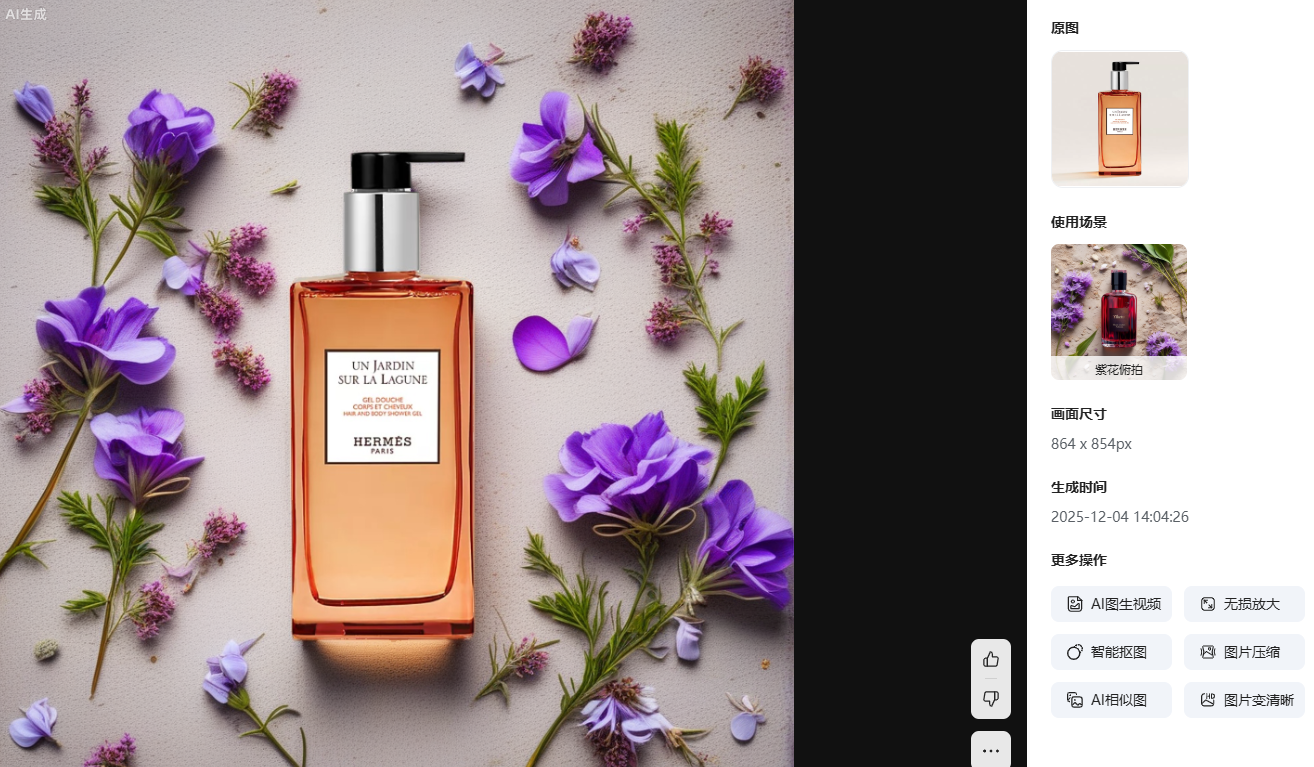
AI 商品图 AI 版在上传商品后,会先自动完成商品主体抠取,再将商品放入新的背景中进行重新合成。生成后的图片中,商品与背景的光影和比例会进行适配处理,看起来更自然,不会有明显拼贴感。
二、商品图一键换背景的具体操作流程
1、上传商品图片
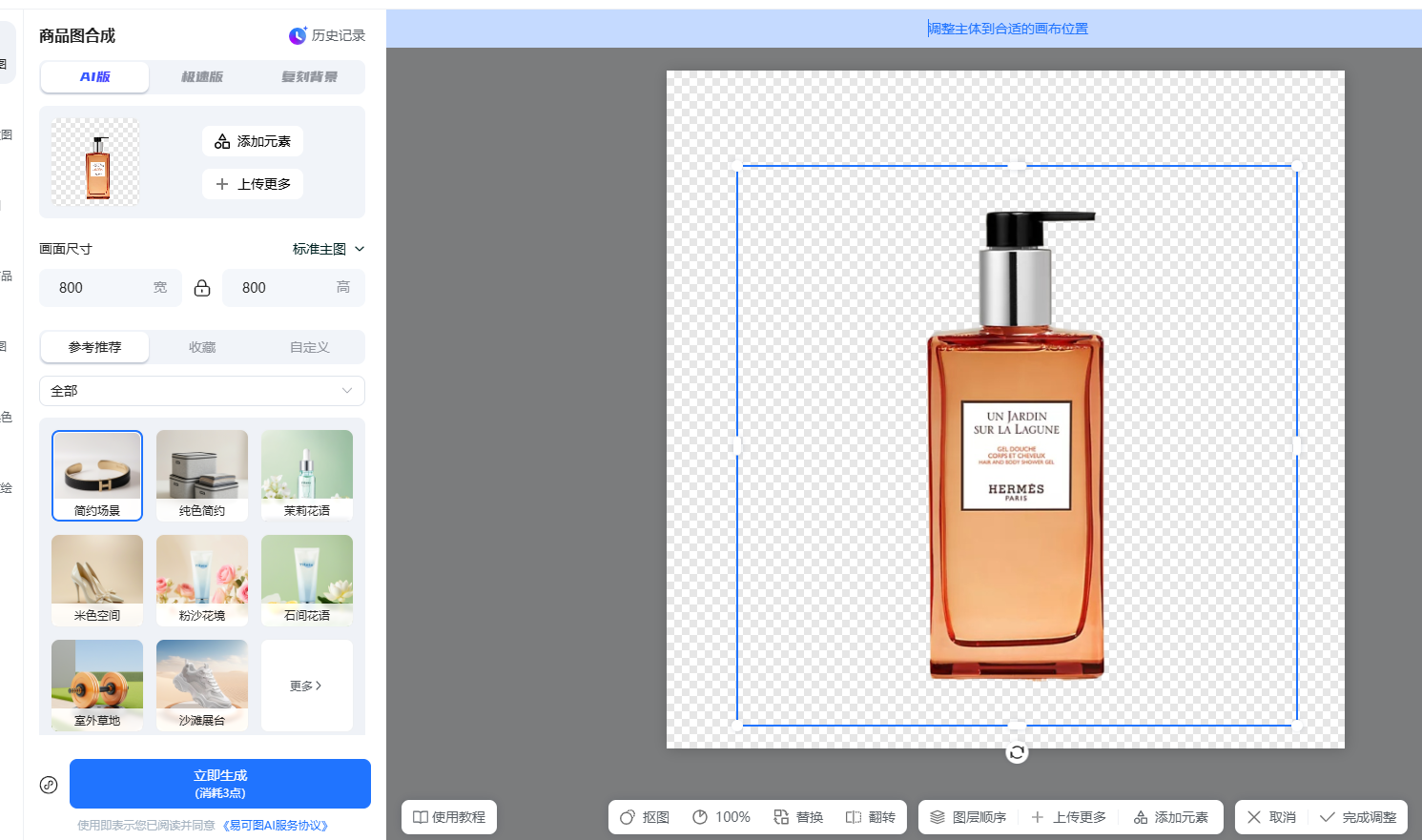
进入 AI 商品图 AI 版后,上传一张商品图片即可。系统会自动将商品抠成透明底图,支持常见的图片格式,图片大小和比例也有明确限制,方便生成统一规格的商品图。

2、手动优化抠图效果
当系统未能完整识别商品边缘时,可以点击商品左上角的抠图按钮,进入抠图页面重新处理。这里主要是修补细节,比如透明边缘、遗漏部位等,确保商品轮廓干净利落。
3、设置画面尺寸
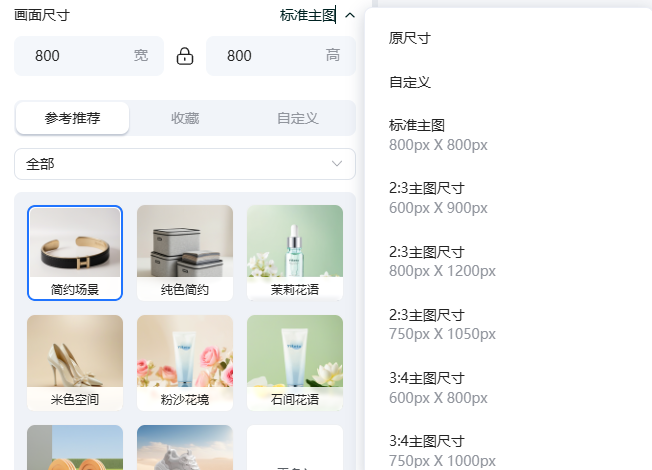
在正式生成背景前,可以先选择画面尺寸。系统提供了多种常见电商规格,例如方形主图、竖版主图等,也支持自定义宽高,方便同时适配不同平台使用。
4、选择预设场景背景
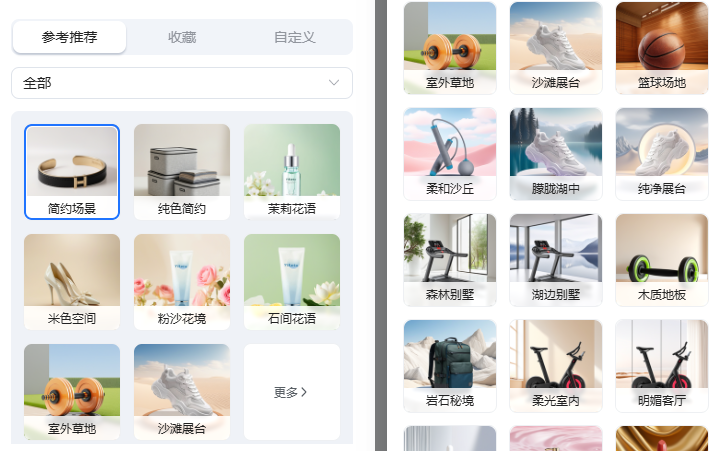
易可图内置了大量预设场景模板,涵盖简约棚拍、生活场景、氛围背景等多种风格。只需要根据产品属性挑选合适的场景,就可以快速完成背景替换。
5 使用自定义场景生成背景
如果预设场景不符合需求,还可以使用自定义场景功能。可以通过输入文字描述来生成想要的背景,例如描述具体环境、风格或氛围;也可以上传一张参考图片,让生成的背景更贴近目标效果。同时还能根据需要调整生成参数,让背景更偏向文字描述或参考图。
6 生成并下载图片
所有参数设置完成后,点击立即生成按钮,等待片刻即可得到新的商品场景图。
以上就是商品图背景怎么换的全部内容了,希望能对大家有所帮助,更多相关内容尽在易可图。






 闽公网安备35010402351700号