
 apple · 2025.12.31
图片背景怎么一键去除?从电商作图到图文创作再到日常修图,去背景几乎都是必备操作,传统的抠图方式要么依赖专业的图像处理软件(如PS),要么是利用一些辅助插件来完成,这都需要一定的专业知识与技能。而近年来AI技术逐渐趋于完善,不少应用已能够实现一键式抠图功能,极大地降低了一般用户的学习成本。那具体该如何对图片进行去底呢?有哪些操作便捷且稳定性较高的图片去底方法或工具吗?下面将根据实际使用的体验,着重推荐一款适用于新入门者以及电商行业的智能化去背景工具。
点击免费使用→ 图片一键抠图去背景

图片背景怎么一键去除
一、一键去背景的核心思路是什么
利用AI技术来检测出图像中的人物/物品(即目标)以及其周围的环境(即背景),然后将背景部分抹除掉,只留下目标即可完成一张人像照片或一件商品图的去背景任务。相比于传统的手工修图方式来说,它的优点在于:
1.无需复杂的参数调节;
2.效率更高且适用于大批量图片的处理;
3.AI算法对于常见的如人物、商品等物体识别更加准确。
二、易可图智能抠图:自动去背景 + 精细优化一步完成
在诸多抠图工具中,易可图的“智能抠图”则更加偏重于实用性,更适合用于电商卖家及普通用户的图片处理:
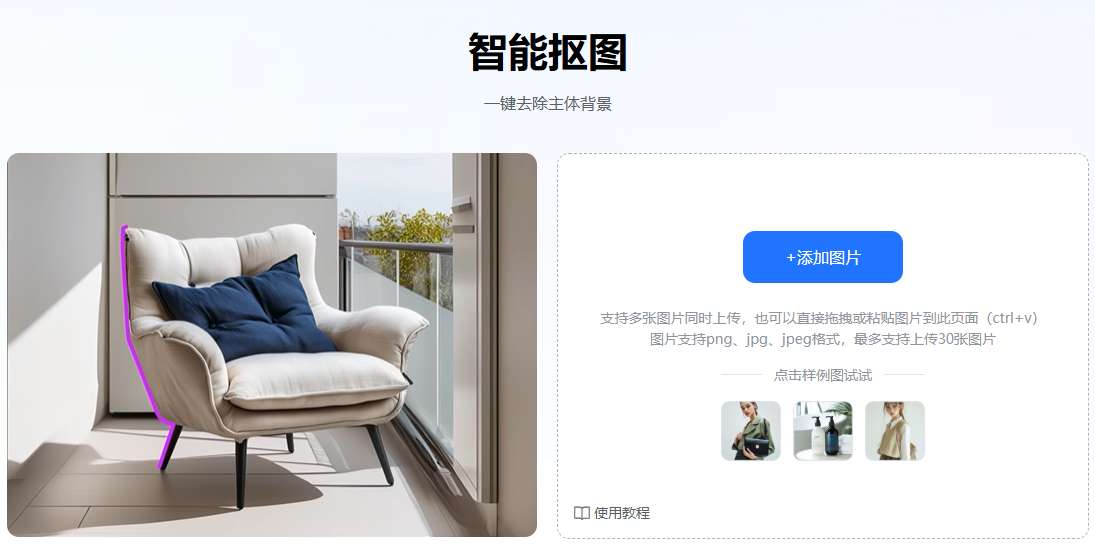
1、一键自动抠图,流程极简
通过易可图对图片做背景去除的操作,则只需打开其“智能抠图”,将待处理图片上传至该功能即可,在此过程中系统将会根据图片中的主要物体信息自动生成主体轮廓,并实现最终的抠图动作;
针对诸如商品图、人物照这类常见的拍摄对象而言,能够获得较为满意的最终效果,且整体的抠图步骤并不复杂,完全不需任何的学习门槛,即便是初学者也可以轻松掌握。
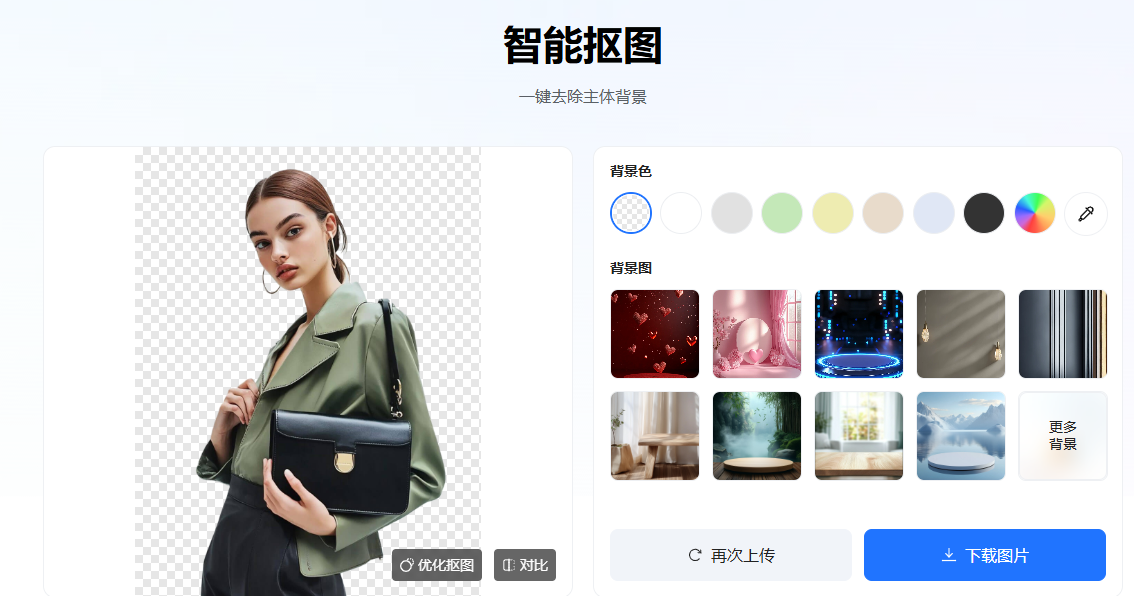
2、支持背景更换以及后期二次优化
若上述由人工智能生成的主体轮廓未能达到预期效果(例如存在较多毛刺等情况),那么我们还可借助易可图提供的“优化抠图”这一功能来进行进一步的手动修整,以完善主体的边缘细节表现(如边缘填充/修正、漏点修补等等);
此外,在完成抠图之后,我们也能够基于同一界面继续开展后续的一系列处理工作,具体包含但不限于以下几项:
①替换纯色背景或者背景图片

②调节主体的位置与大小
③给主体增加边缘羽化修饰,从而避免出现僵硬死板的效果
④为抠出主体增添阴影效果,使画面更具空间感

3. 适合多种使用场景
易可图的智能抠图不仅适用于商品图片,也适合人物照片、简单场景图等常见素材。对于需要频繁处理图片的用户来说,可以有效减少反复切换工具的时间成本。
常见使用场景包括:
①电商商品主图去背景
②详情页素材统一背景风格
③社媒内容快速出图
④人像素材背景替换
三、一键抠图工具使用时的小建议
即便有AI抠图工具的帮助,我们还是要保证原图的质量才能得到好的去背景结果:
①原图尽可能清晰;
②主体和背景之间要有明显的色差(如果相似度太高则无法区分);
③商品边框不能有大面积遮挡。
④以上条件具备之后再加上一些人工调整,基本上能够达到绝大多数的实际要求了。
以上就是图片背景怎么一键去除的全部内容了,希望能对大家有所帮助,更多相关内容尽在易可图。





 易说电商
易说电商


 闽公网安备35010402351700号