
 apple · 2025.12.02
想做九宫格切图?大家应该都看过九宫格拼图吧?就是将一个大图分割成 9个部分来发布到自己的微信朋友圈或是微博上,最后在动态中呈现一副完整的画面。现在有很多工具,只要几秒钟就可以帮我们把照片切好,下面带来五款好用的切图工具,让大家轻松霸屏朋友圈。
点击免费使用→ 九宫格图片一键切图

想做九宫格切图?
1. 易可图
想要尽快做出宫格图的时候,我们可以利用易可图里面的切图工具,在浏览器里就可以完成所有的步骤,十分便捷!
易可图的切图功能考虑到各种人群的不同需求,所以准备了两种不同的切图方式。(以下介绍都以九宫格为例)
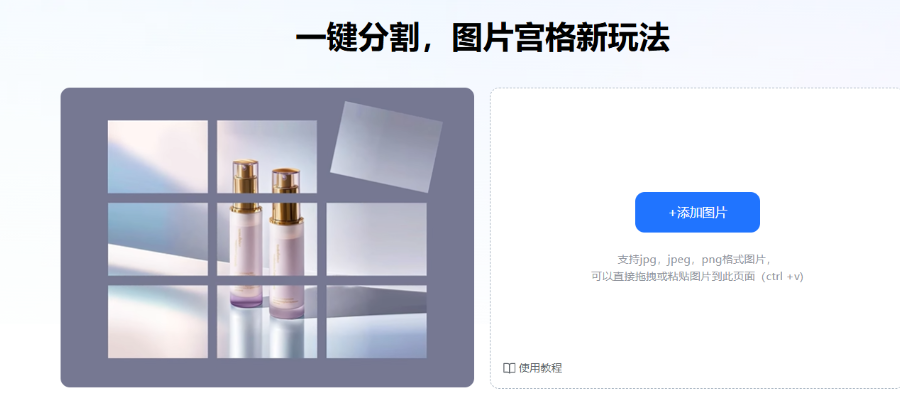
①按数量切图:如果你要制作的是9张一组的创意宫格图的话,那这个就是你最好的选择啦~首先你要做的就是在左边的空白区域把你的素材放进去。
然后你可以先试试看系统的预设吧,这里有好多种呢,像下面这样的四种。这里有一个好处,那就是你只要点一下就可以了哦~而且这四个都是比较常见的类型,如果你觉得不够的话还可以自己设定行列的数量,比如三横四竖也就是十二宫格之类的,这样就更有自己的风格了。当然如果你想更加随心所欲一些也可以用到下一个特色功能上。

拖拽分割线:在上面提到的默认的切图设置的基础上,还有另外一个办法让你能有更大的发挥空间。就是在这些分割线上面随便画一条你喜欢的直线就行,就像下图中的两条红线一样,只要你喜欢哪里大一点就往哪边拉就行了。这样的话就不会出现那种千篇一律的九宫格了,而是根据自己的喜好随意组合的一种新式切法,很酷炫有没有?除了上面这两个之外其实还有很多其他的切图方法在这里就不一一介绍了大家有兴趣可以去官网看看哟!

②按大小切图:这种方法主要是针对那些对切出来的图形大小有要求的人群。比如说你需要每一张图都是固定大小的一样大才能发出去。那么这个时候你就需要用到第二种切图的方式咯~具体的做法如下:首先要找到右下方的那个“按大小切图”,并且在里面填入你想得到的结果。举个例子来说就是宽高为200*200px,它就把图片分成一个个200*200px的格子。

最后点击确定之后就能看到右边的效果图了,如果你满意的话就在最下面点击下载按钮进行保存吧~
2.ImageSplitter
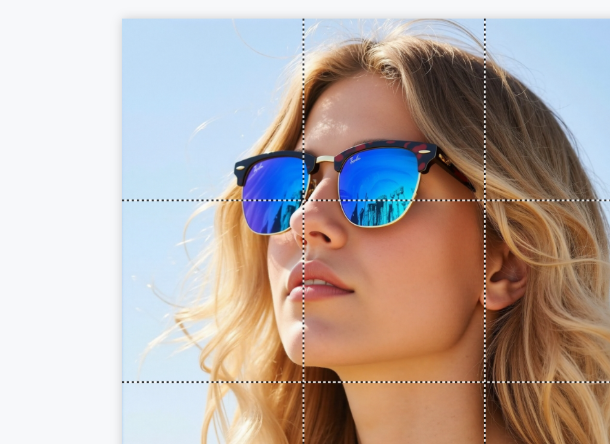
ImageSplitter是一款十分老牌而且很专业的国外在线切图网站,它的功能就非常的简单粗暴——为了切图而诞生!用户只需要上传图片后在网页中按照自己的需求填写横纵轴的数量(比如 3x3),最后点击 Split Image即可等待该网站帮你自动切割好所有的小图并且打包成 ZIP 文件下载下来~由于这个网站本身的功能比较单一所以没有多余的设计也没有任何广告,最重要的是它是完全免费的!因此如果你只是单纯地想用来做一个简单的切图工作的话那么我强烈建议你去试试看哦~
3.Pine Tools
除了上面提到的ImageSpltter之外PineTools也是个老牌的切图网站但是与前者不同的是后者更像是一个集大成者它可以同时实现多种不同的图像处理功能其中也包括切图功能(PineTools 的英文名字叫做“Pinewood tools”,顾名思义就是一个“木工车间”)。“Split Image”的主要特色在于:首先他有两个模式可供我们切换分别是“Grid”和“Fixed”。其次相比于其他切图网站它有着更加丰富的设置项我们可以决定是否要让切割后的区域相互重合也可以不勾选的话让它以单张图片的形式呈现给我们;当然最重要的还是它能够让我们自行设定每个小块的长宽比甚至于还可以根据自己的喜好来调整整个切图的宽度。总而言之如果你是一个喜欢折腾细节并对输出结果要求较高的极客党那不妨尝试一下这个工具吧!
4.GridPost
Grid Post可以说是九宫格中最符合现在移动互联网趋势的一个产品。因为它不仅可以帮助用户把原图切割成各种规格的九宫格而且还能让用户直接通过 app 内部的各种编辑功能给每一幅小图加上自己喜爱的滤镜、文字或是贴纸等功能!最为重要的一点就是它还具有一个预览功能也就是说你在发送之前就可以先预览到这张组照会在你的 IG 主页中是什么样子这样你就不用再担心因为搞错了顺序而导致被粉丝们吐槽啦!(其实我觉得最大的问题应该不是顺序而是比例啊喂)
5.Adobe PhotoshopAdobe
PS一直是老一辈平面设计师所钟爱的一款软件虽然如今也有越来越多的新手开始慢慢接触 AI 这类新的矢量绘图软件但不可否认的是这款已经发展超过 10 年的老牌应用依然是目前业内最受认可的产品之一。至于说到切图嘛自然也不例外它自带的 Slice 工具能够让用户自由地绘制出各种形状以及大小的切片或者是直接利用“划分切片(Slice Slice)”这一快捷键一步到位地完成切图工作。唯一美中不足的地方可能就在于它的学习曲线相对来说还是比较高的
以上就是想做九宫格切图的全部内容了,希望能对大家有所帮助,更多相关内容尽在易可图。






 闽公网安备35010402351700号