在单独使用智能抠图或精细抠图时,经常会遇到商品抠的不完整、商品中间存在缝隙的问题,所以本文将介绍如何灵活使用精细抠图和智能抠图功能,来获取完整的商品图片,去除背景。
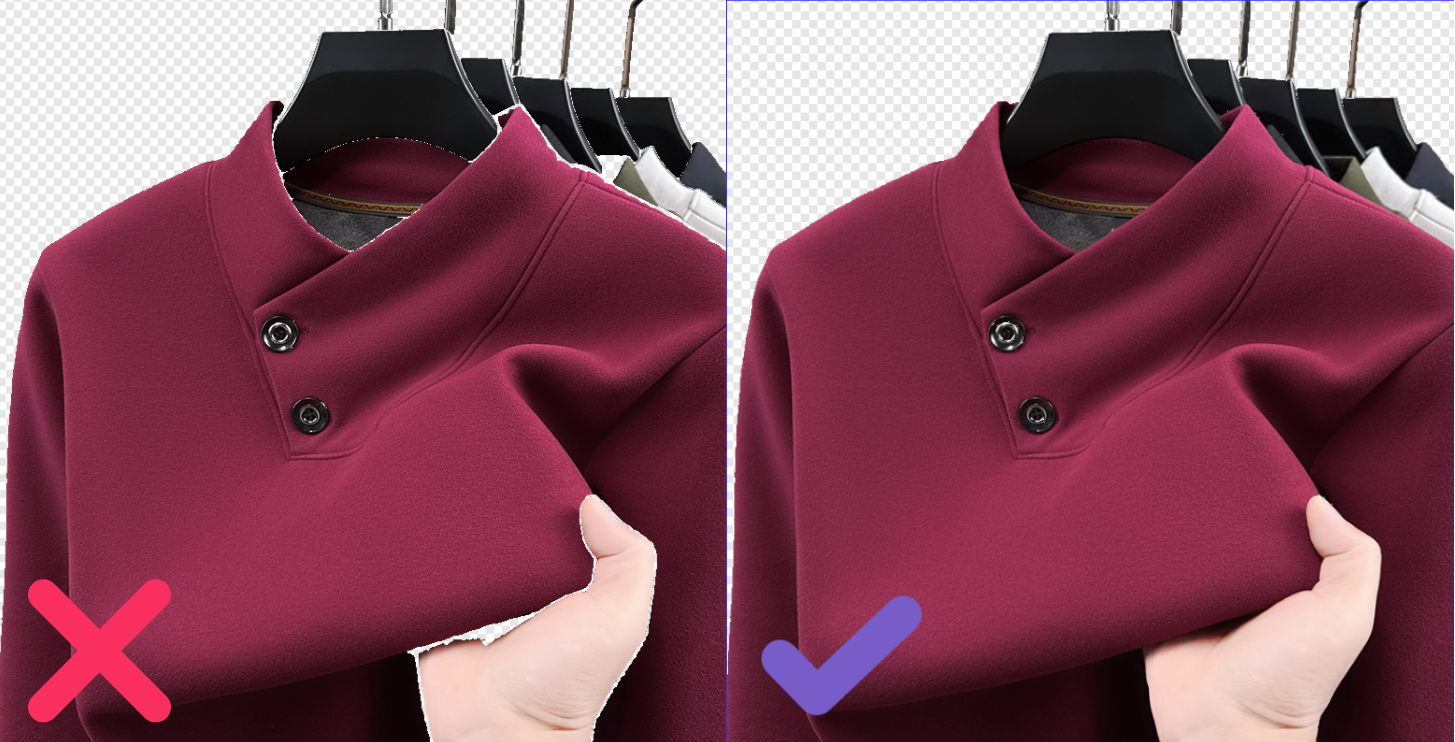
一、编辑器内抠图功能的使用技巧
1.点击编辑器内的智能抠图功能,先进行第一次抠图
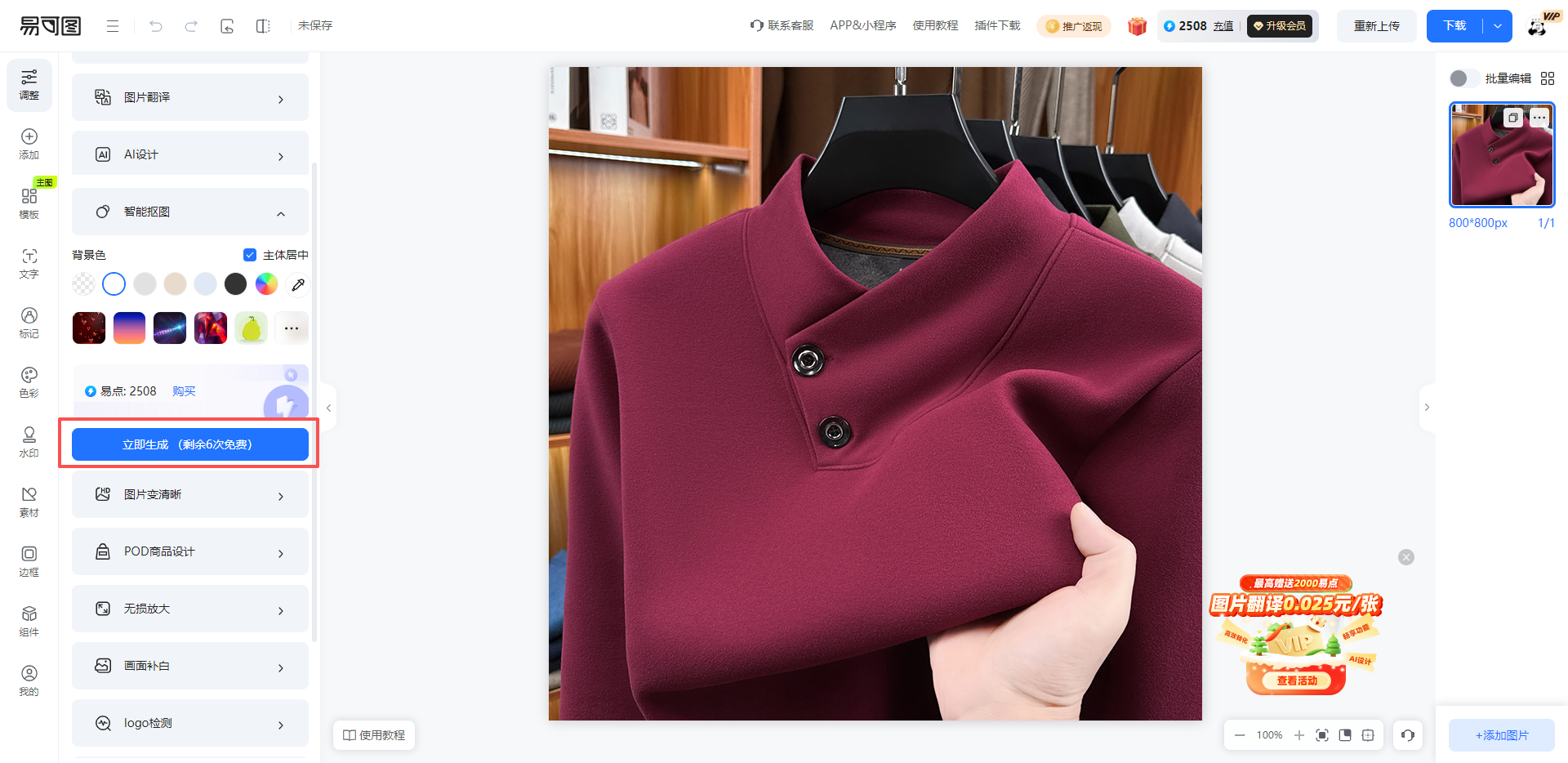
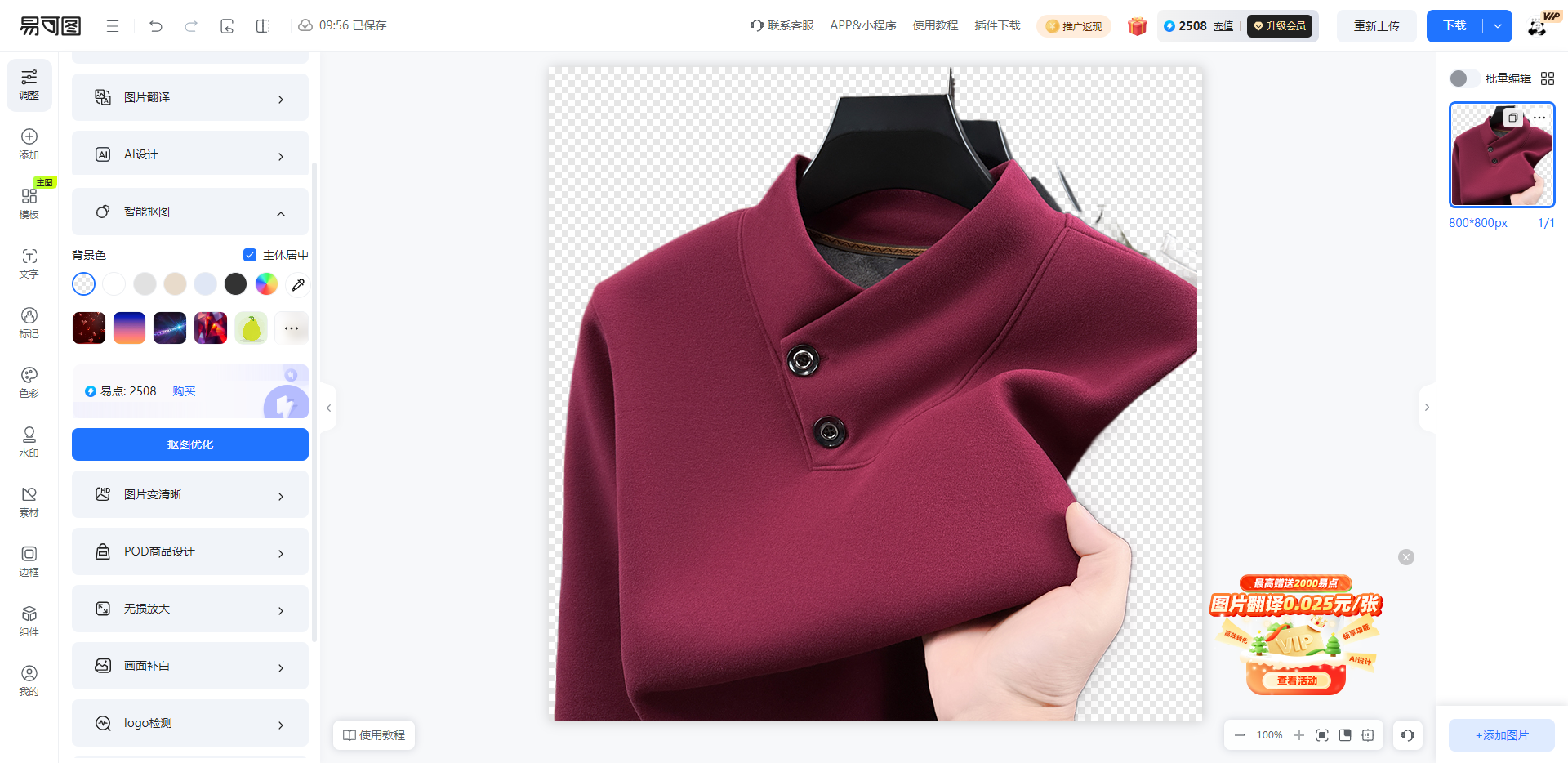
2.点击抠图优化功能,选择精细抠图模式,先将商品能点选的区域全部选上,然后点击保存按钮
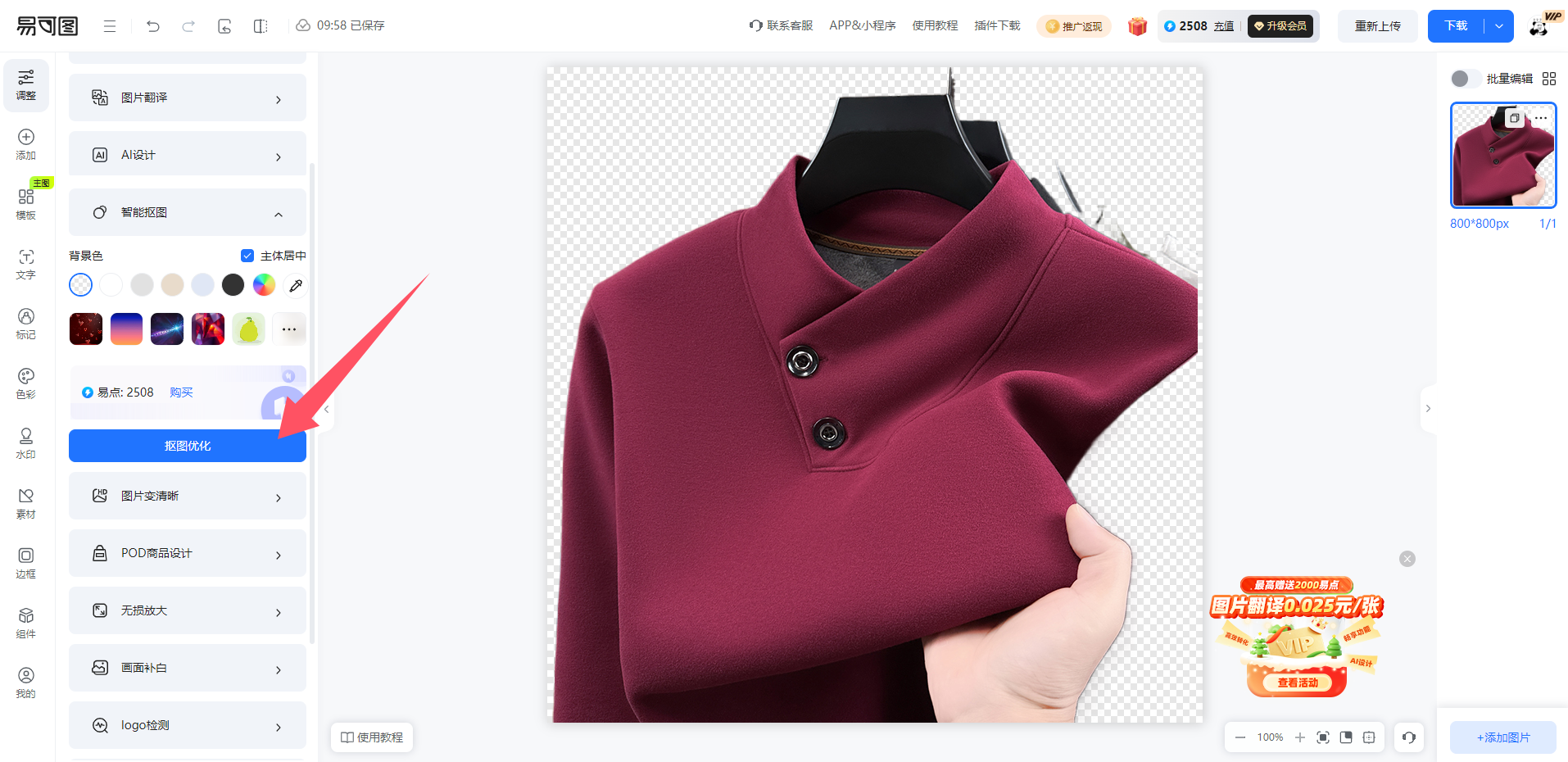
3.再次点击抠图优化按钮,这次选择自动抠图模式,将精细抠图中的缝隙全部涂抹补全,这样即可得到完整的抠好的商品图片
二、AI相关功能的抠图技巧
1.这里以商品复刻功能中的抠图为例,其他AI功能方法一致,上传一张产品图后点击调整商品区域按钮
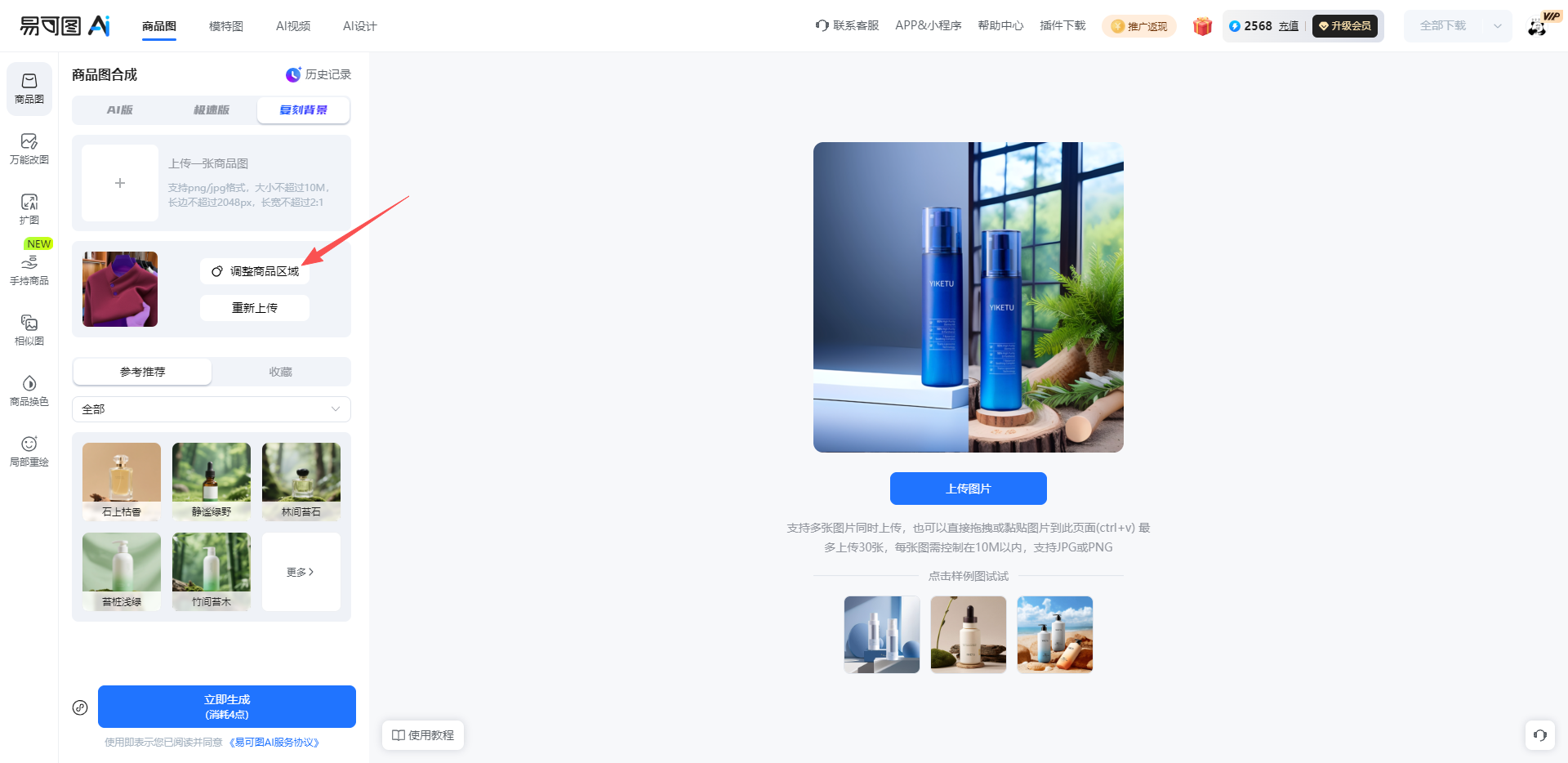
其他的AI功能为图片右上角的选区小图标
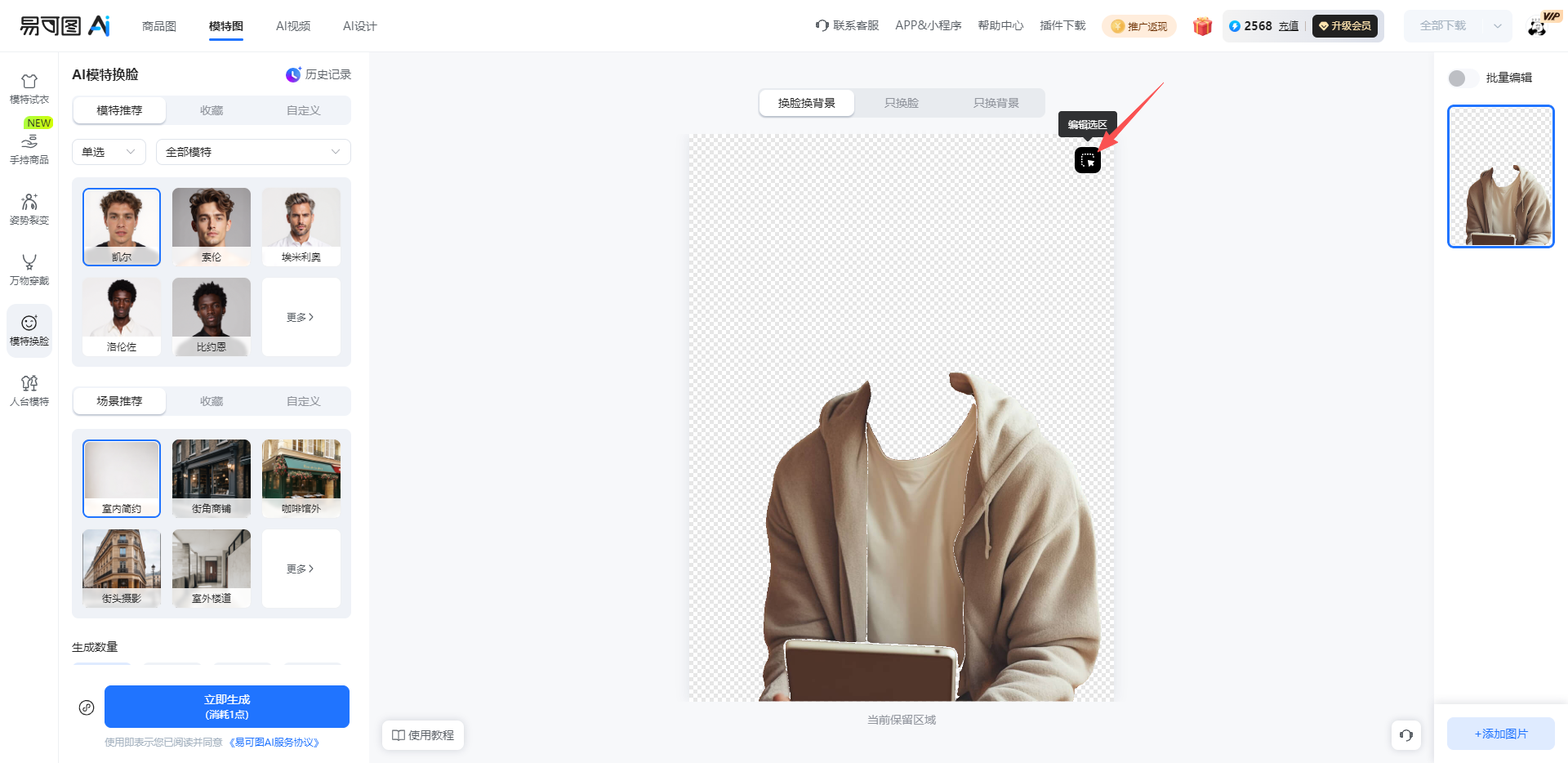
2.进入抠图调整页面后,选择精细抠图模式,先将商品能点选的区域全部选上,然后点击保存按钮
3.精细抠图保存后,再次点击调整商品区域,这一次使用智能抠图,将精细抠图中的缝隙全部涂抹补全,这样即可得到完整的抠好的商品图片
