
商品换色功能教程
更新于:2026-03-25 14:26:26
一、功能介绍
功能直达链接:AI商品换色 - 易可图
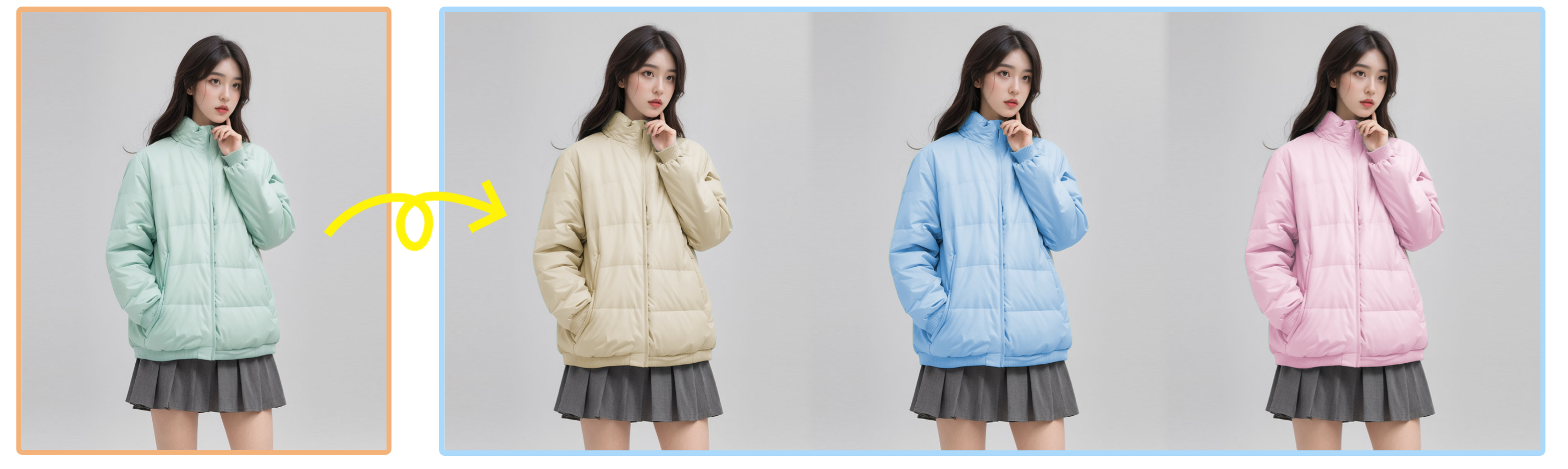
商品换色功能可以一键更换商品颜色,无需专业技能,更无需重新拍摄,轻松实现一键换色。
二、使用教程
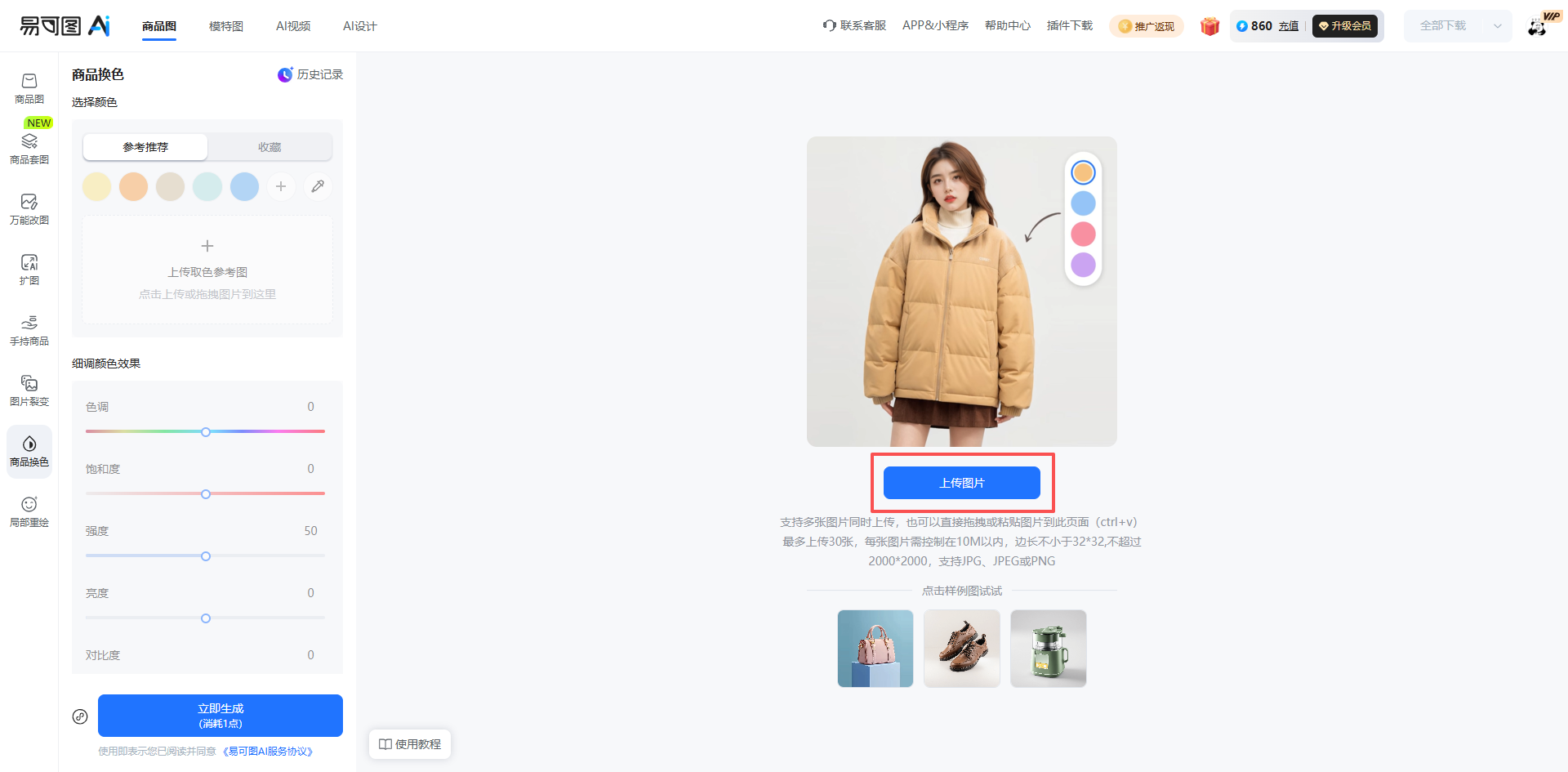
1.上传需要换色的商品图片
点击右侧蓝色「上传图片」按钮,或直接将图片拖拽 / 粘贴(快捷键 Ctrl+V)到页面中,最多可同时上传 30 张 图片。
2.选择换色区域
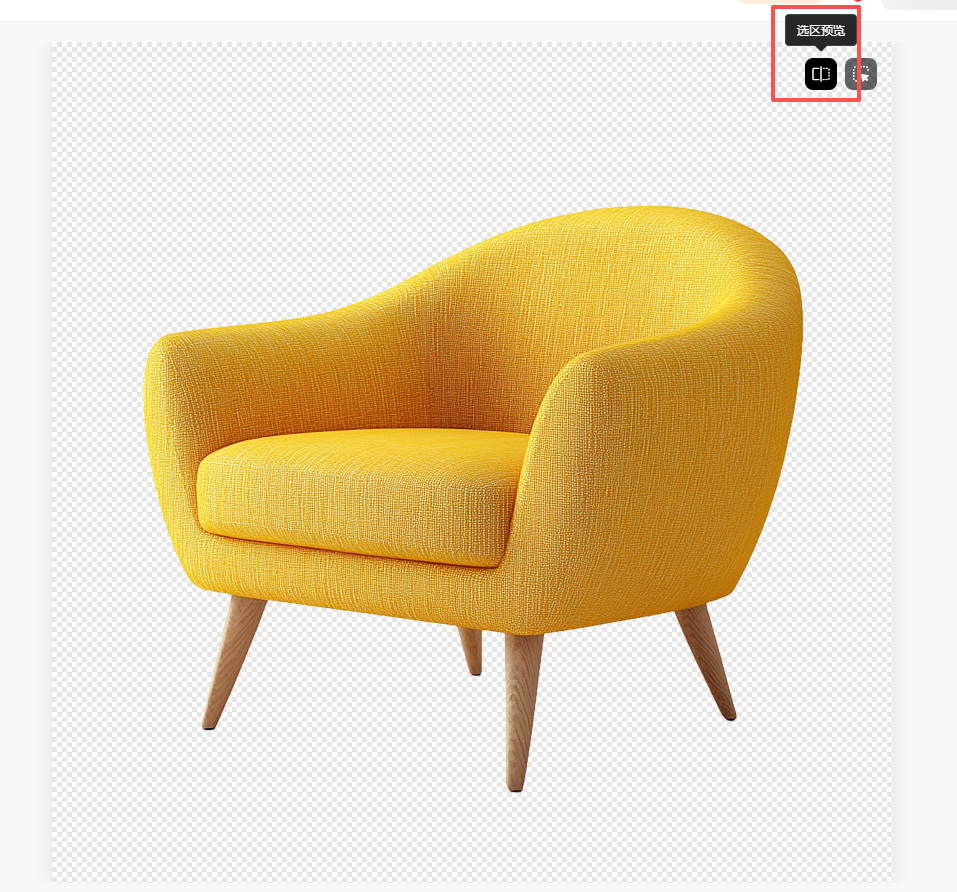
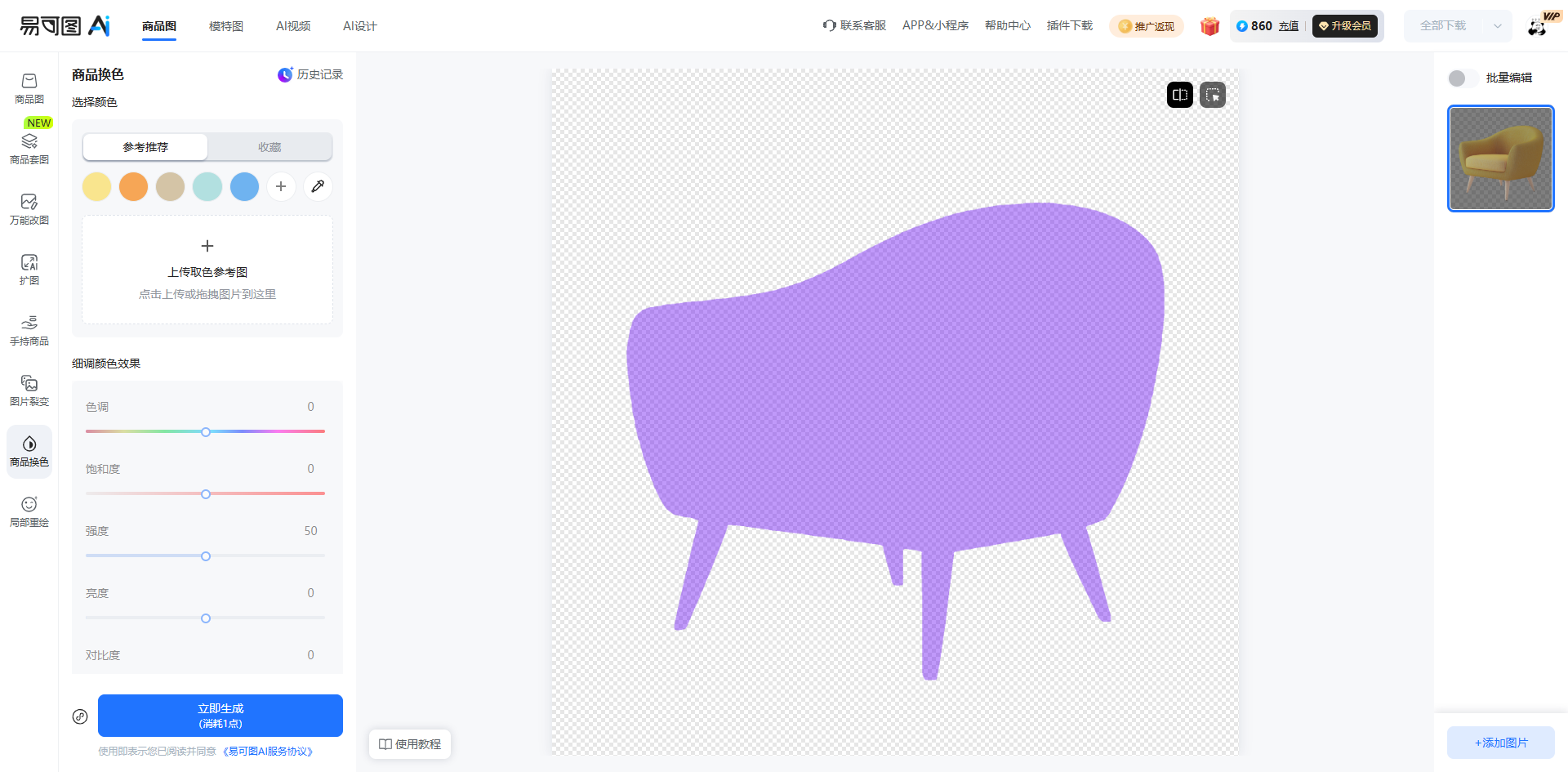
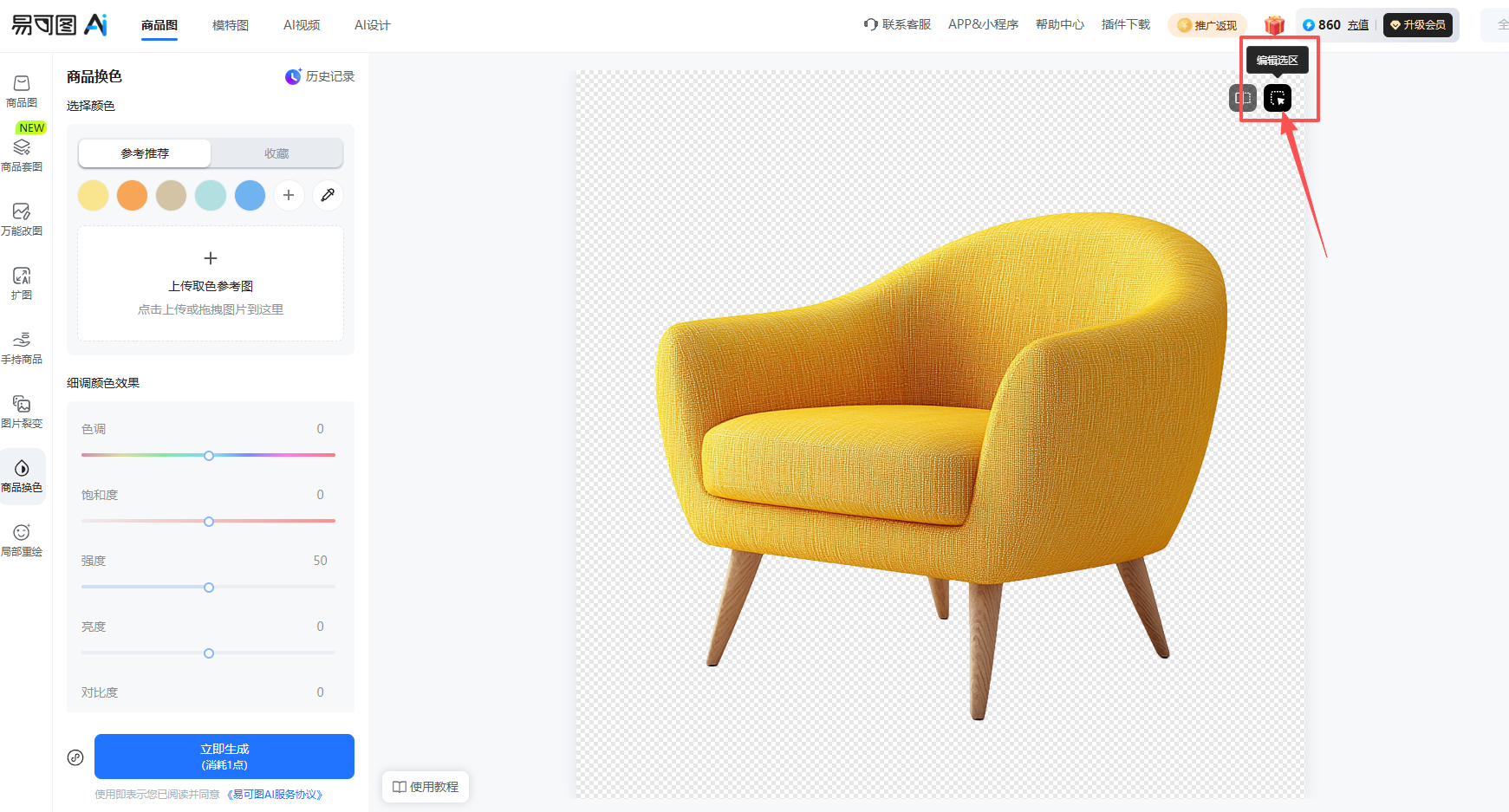
①商品上传完毕,点击选区预览按钮,显示蓝色的区域即为换色区域
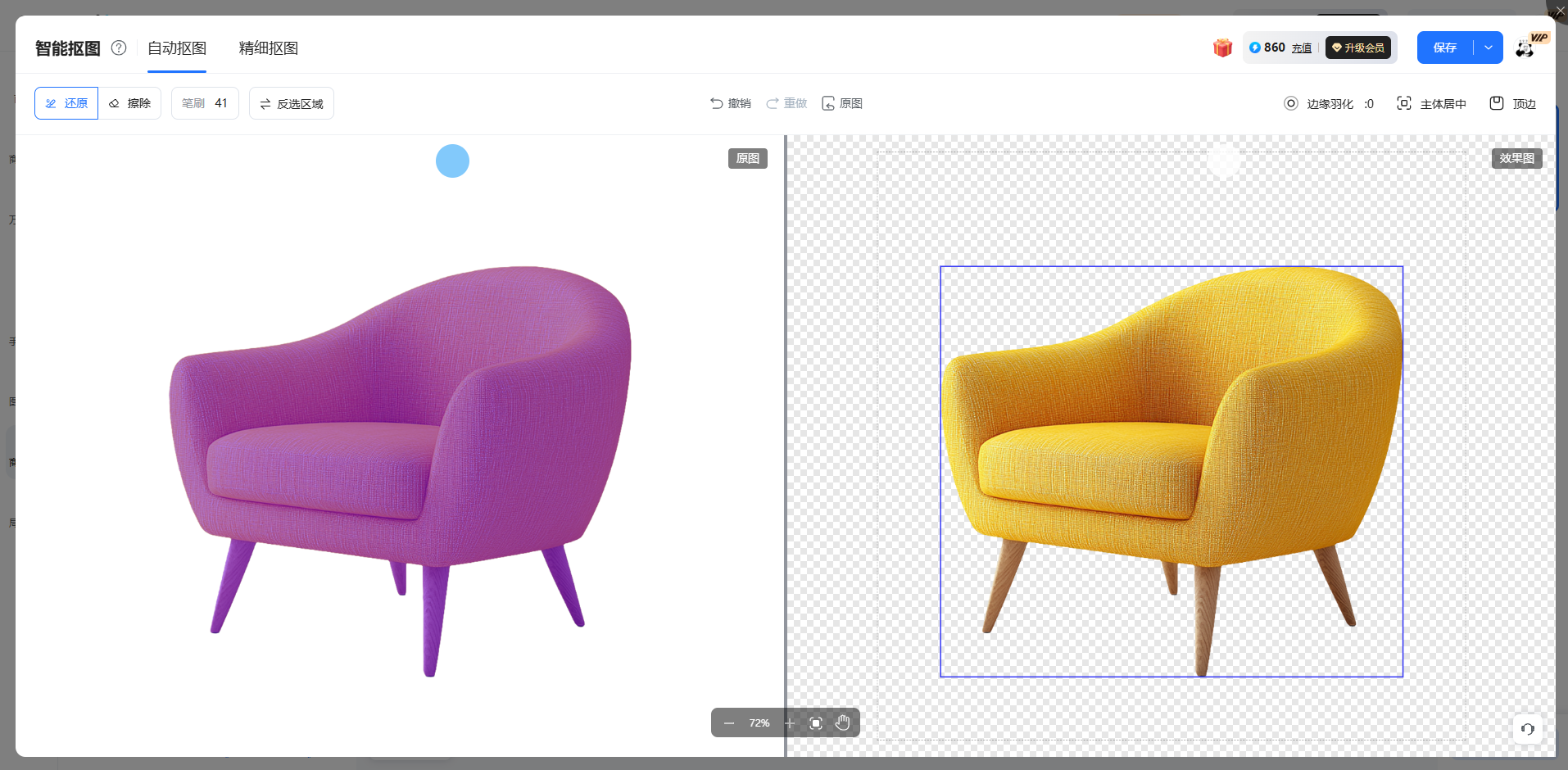
②修改换色区域
如果想要修改系统自动识别的换色区域,可以点击编辑选区按钮进入选区编辑页面,对选区进行涂抹、擦除等操作
3.选择目标颜色
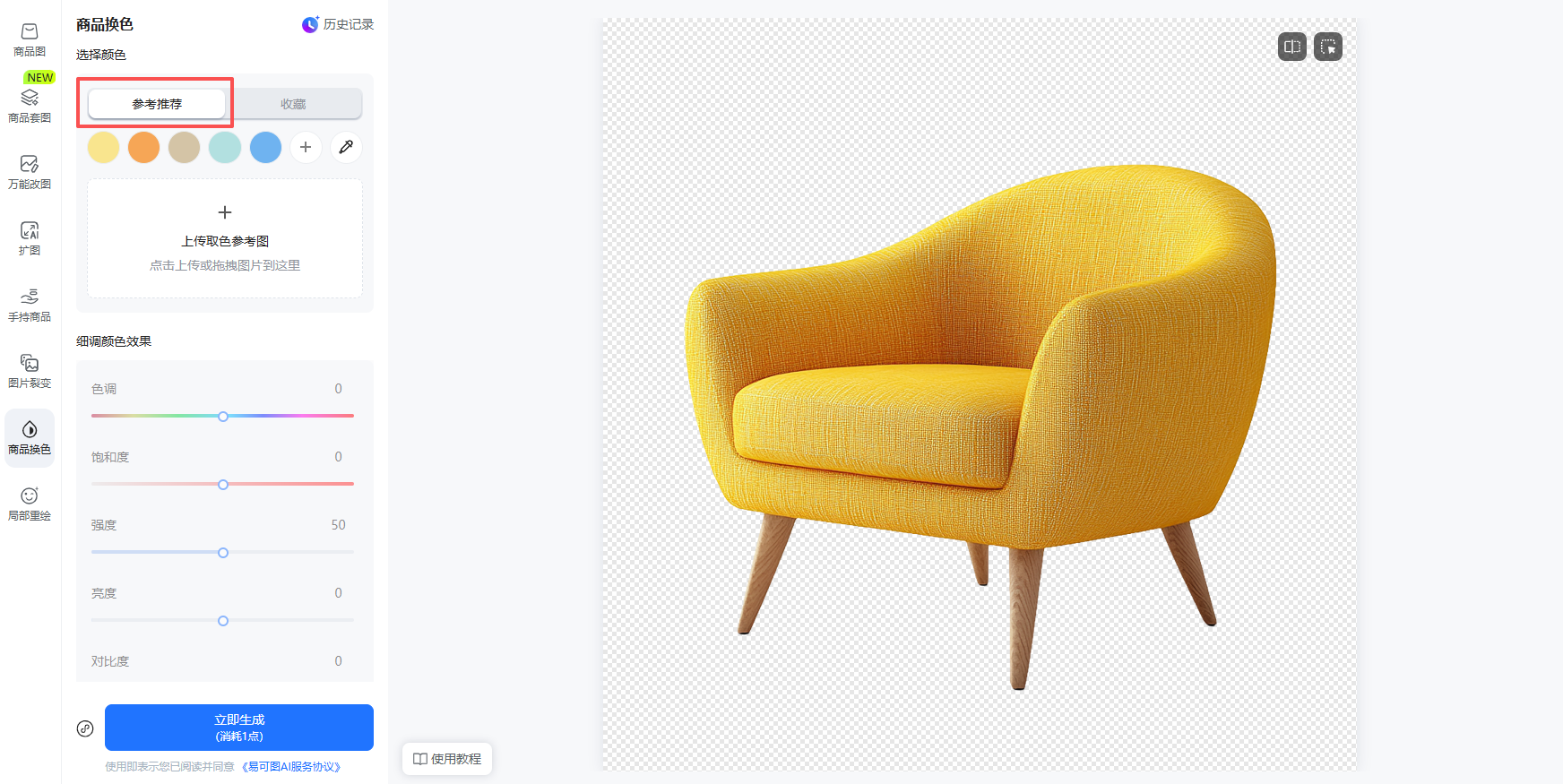
①直接选择推荐色
在左侧「选择颜色」面板,点击「参考推荐」标签。
点击预设色卡(浅黄、暖橙、浅灰、薄荷绿、浅蓝等),即可将该颜色应用到商品上。
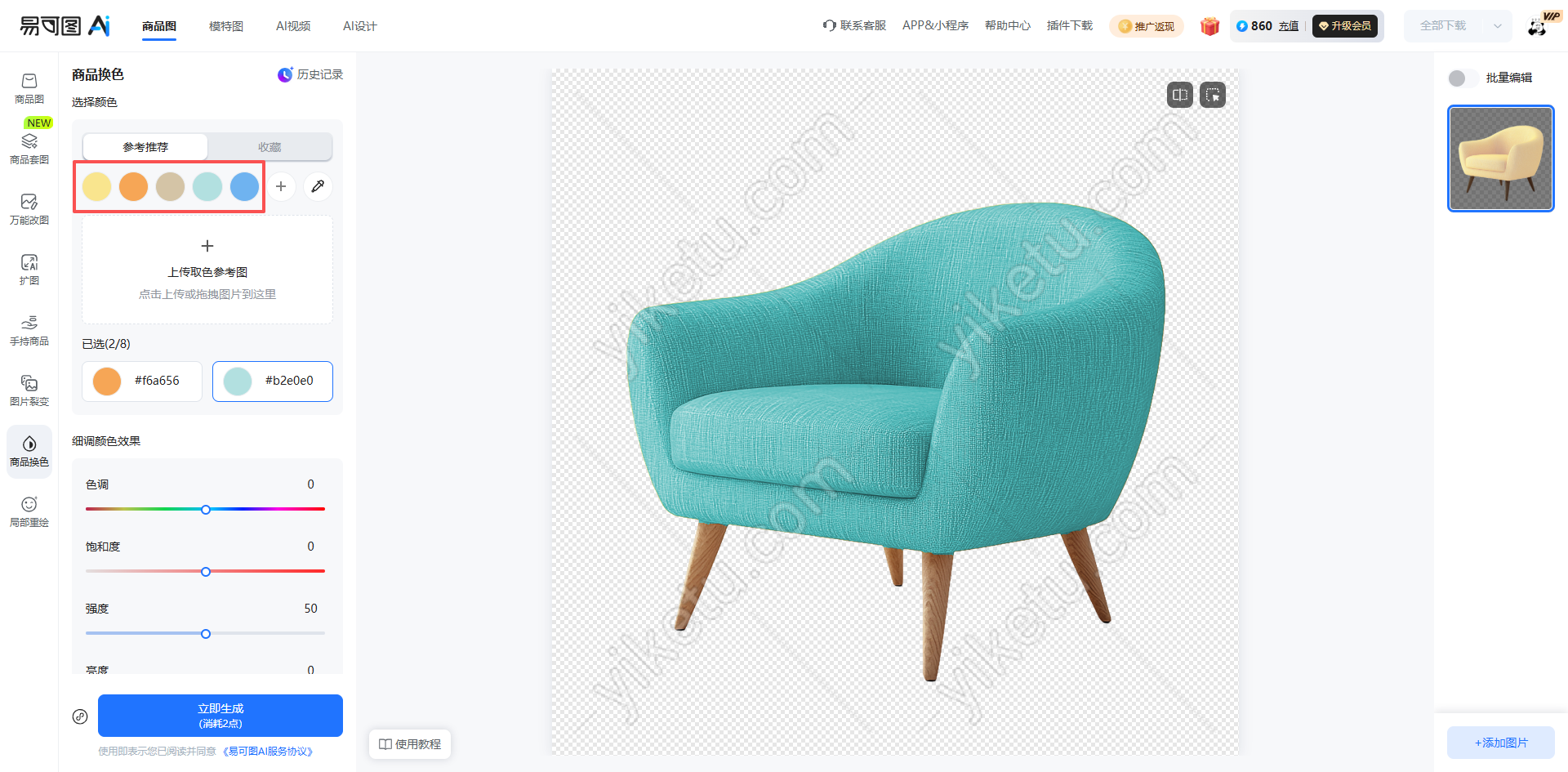
如需更多颜色:点击「+」号,自定义添加新色卡
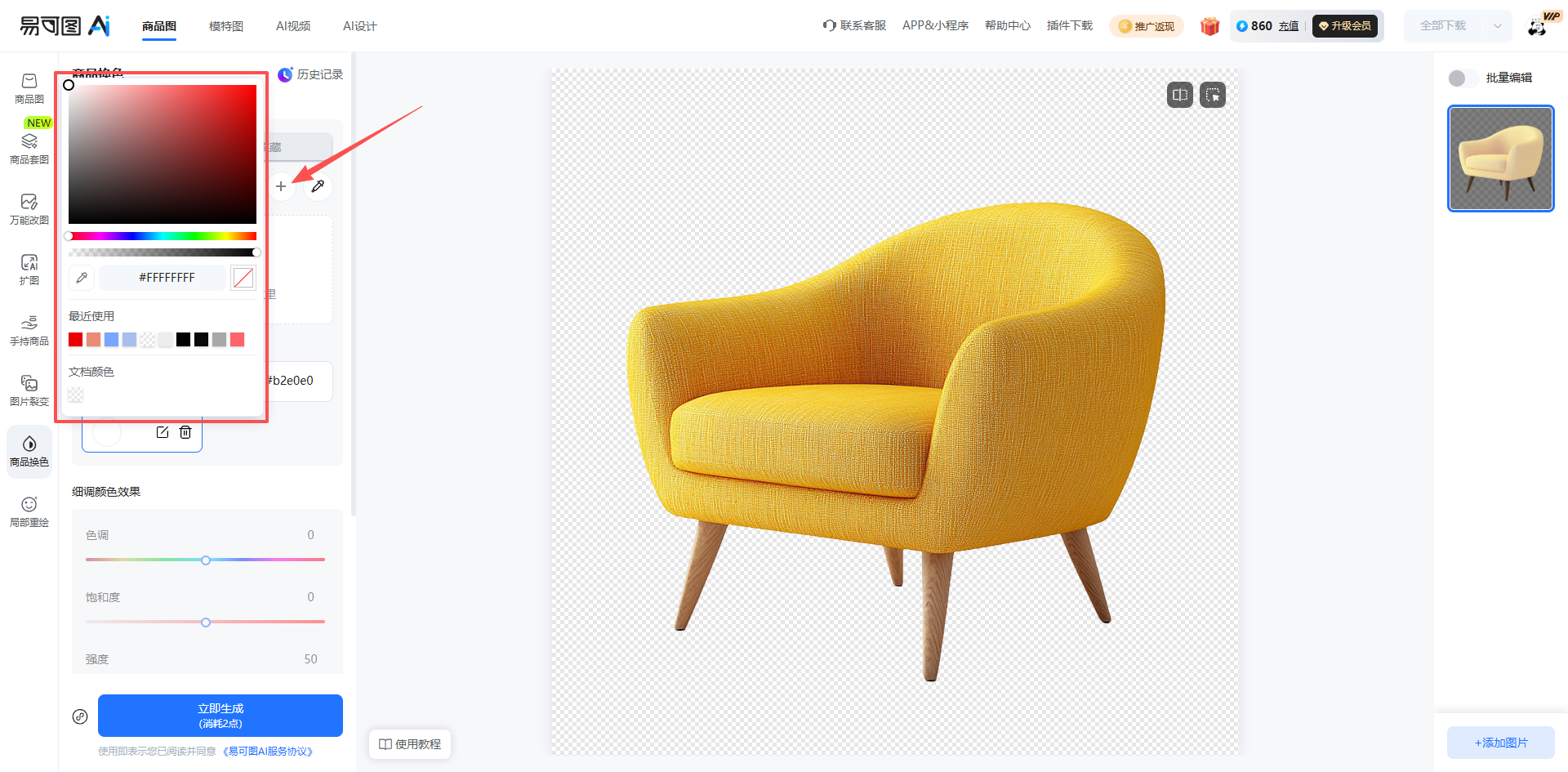
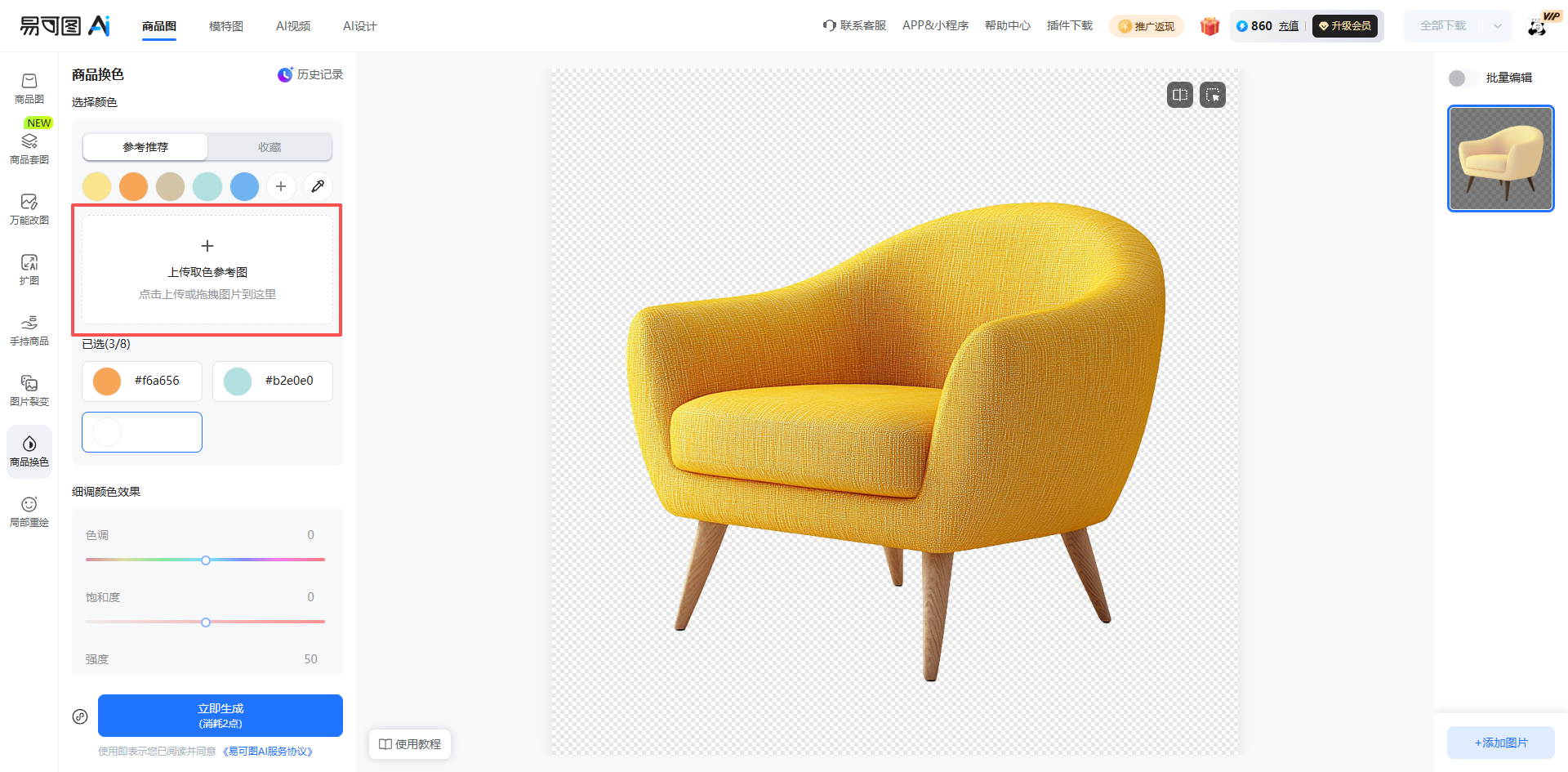
②上传取色参考图(精准吸色)
点击「上传取色参考图」区域,上传包含目标颜色的图片(比如你想借鉴的包包、鞋子配色)
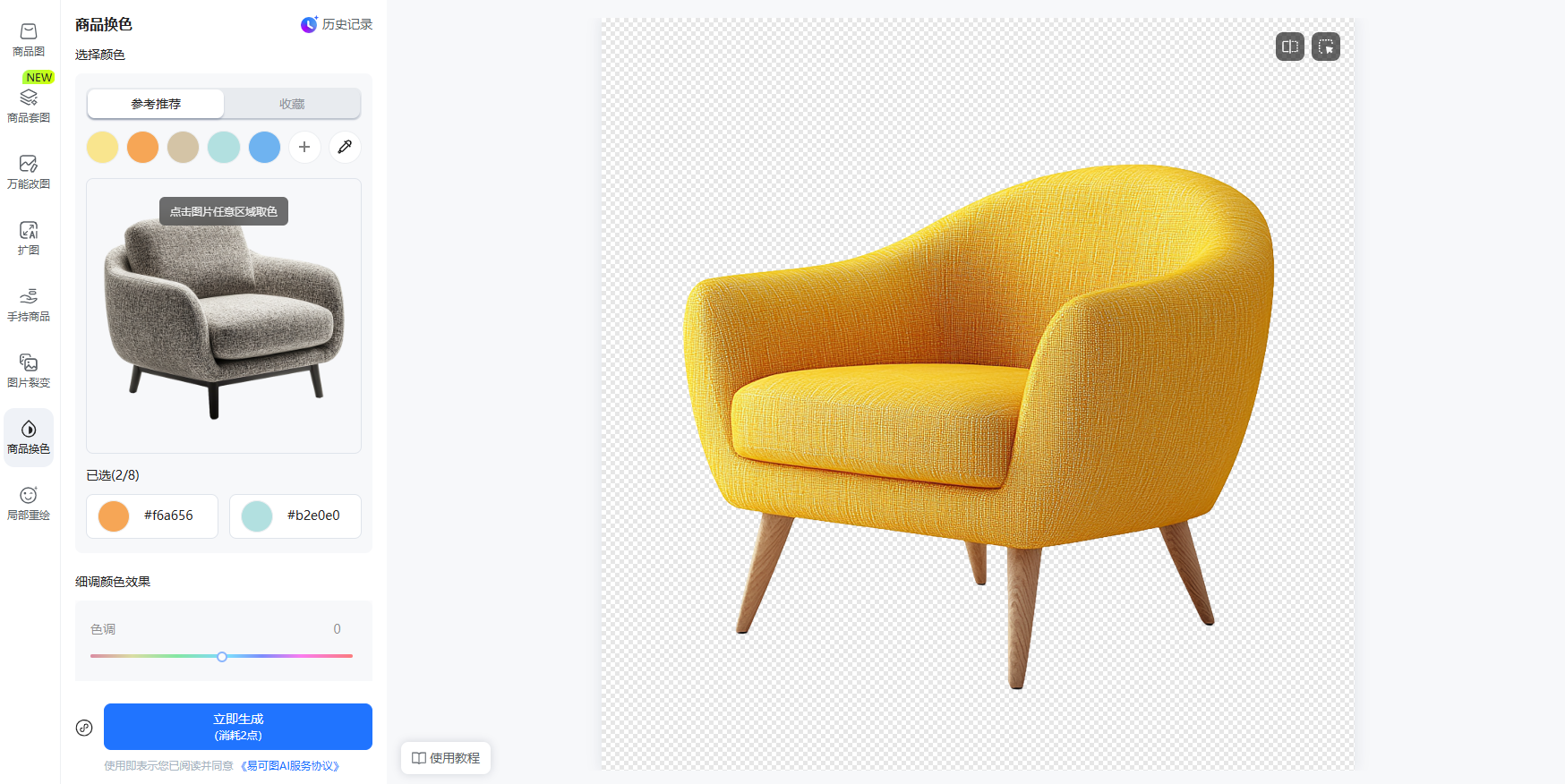
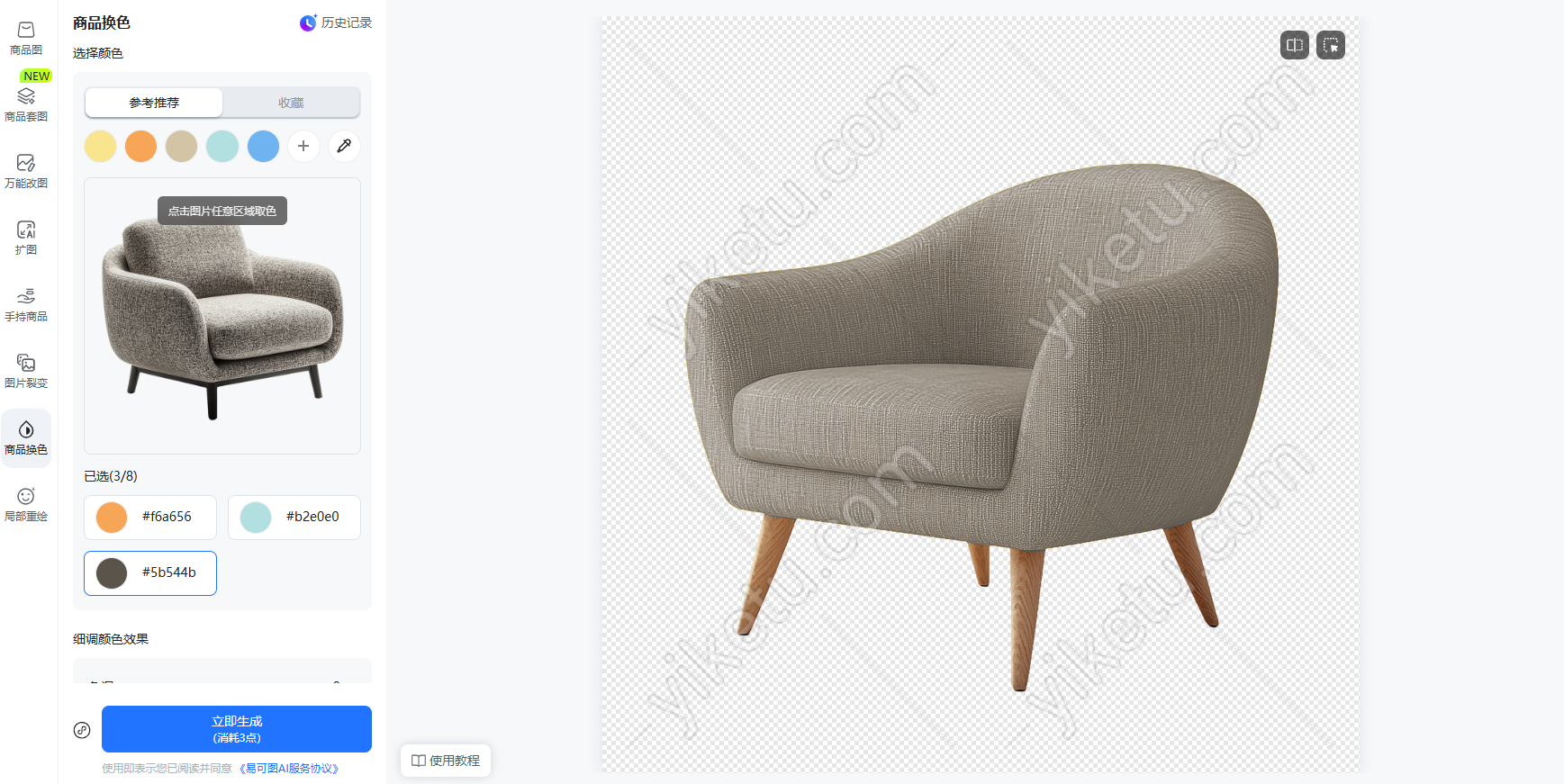
上传后,点击图片任意区域,即可吸取参考图中的颜色,应用到商品上
4.精细调节色彩效果
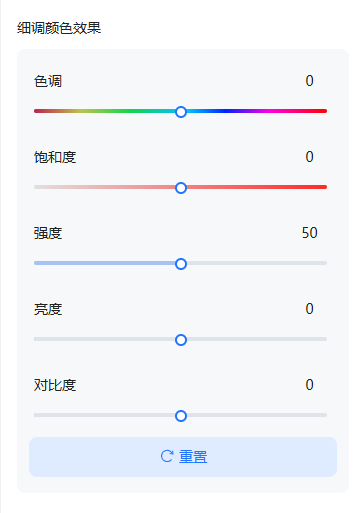
在左侧「细调颜色效果」区,通过滑块微调色彩质感,让换色更自然贴合商品材质
色调:调整颜色冷暖倾向(0 为中性,左移偏冷,右移偏暖)
饱和度:控制颜色鲜艳程度(0 为中性,左移变灰,右移更艳丽)
强度:控制换色覆盖程度(默认 50,数值越高,颜色覆盖越彻底)
亮度:调整整体明暗(0 为中性,左移变暗,右移变亮)
对比度:调整明暗对比(0 为中性,左移对比减弱,右移对比增强)
5.生成并查看结果
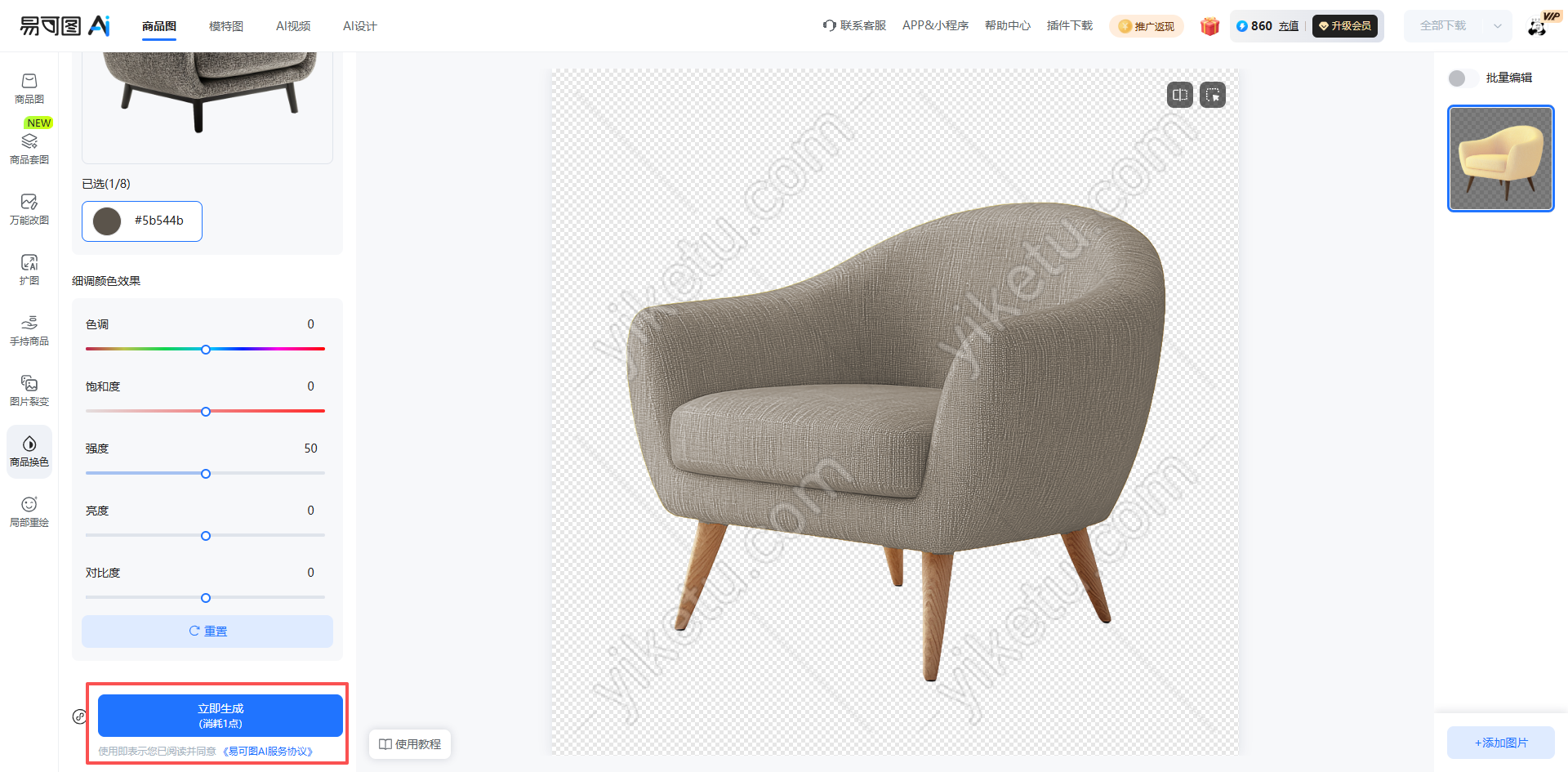
确认颜色选择与参数调节完成后,点击左下角「立即生成」,稍等片刻,系统将自动完成商品换色,生成全新效果图
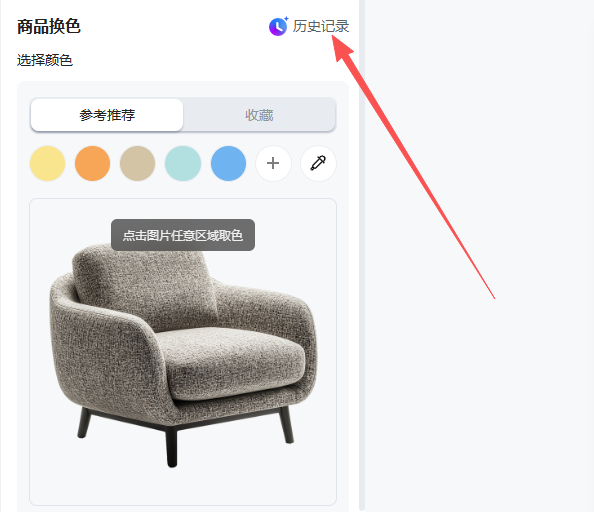
可点击顶部「历史记录」,查看过往生成的换色作品,方便对比复用
内容是否对你有帮助?