
在workbuddy中使用易可图
更新于:2026-09-15 15:48:50
一、功能介绍
易可图商品套图现已支持自主接入 WorkBuddy。通过获取易可图 MCP 配置信息,在 WorkBuddy 完成绑定后,即可在 WorkBuddy 内调用易可图商品套图能力,实现 AI 商品套图生成,自助完成接入,无需人工协助配置。
二、获取易可图MCP配置
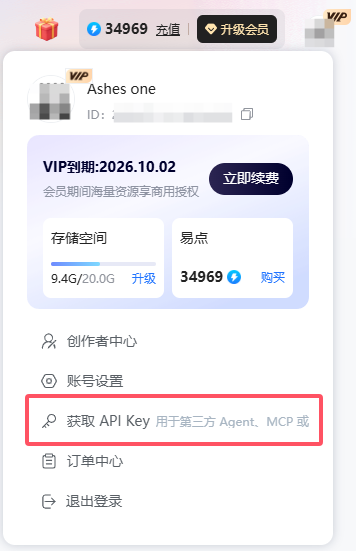
1.进入易可图主页,鼠标移动到页面右上角头像,在弹出的个人信息下拉菜单中,点击【获取 API Key】选项,进入 API Key 管理页面。
2.在 API Key 管理页,点击【创建 API Key】,生成属于当前账号的访问凭证。
⚠️重要提醒:API Key 只会完整展示一次,请妥善保管,禁止截图、公开分享,避免密钥泄露带来账号风险。
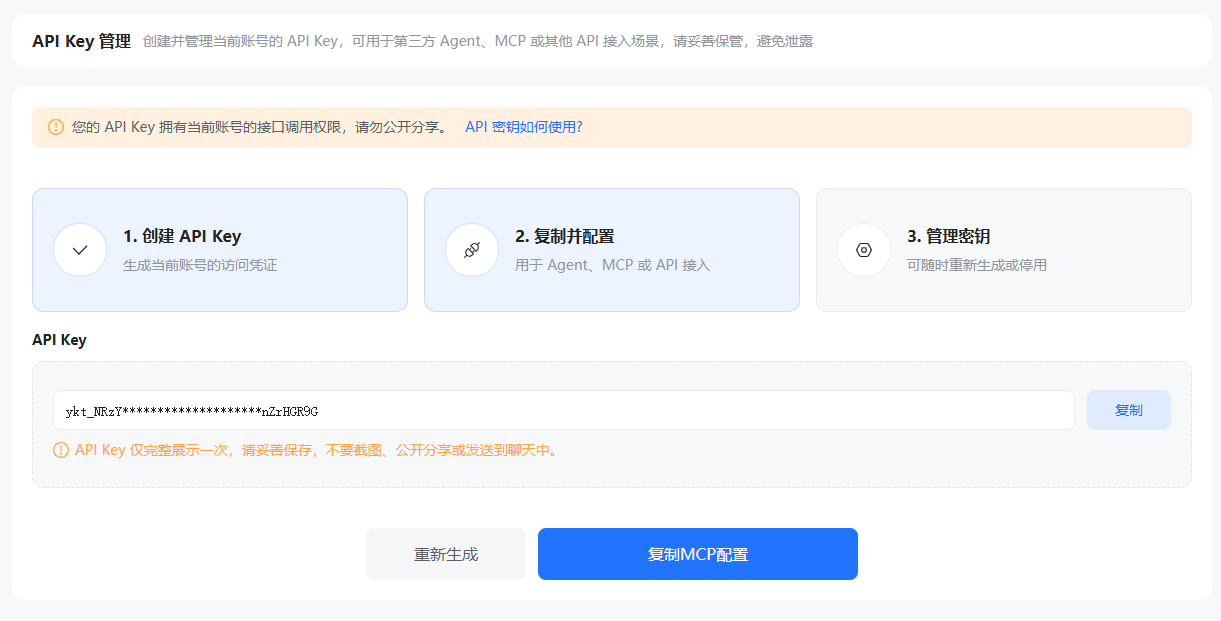
3.创建成功后,点击蓝色【复制 MCP 配置】按钮,一键复制完整 MCP 配置内容,准备粘贴到 WorkBuddy 中完成接入。

三、在WorkBuddy端配置接入易可图MCP
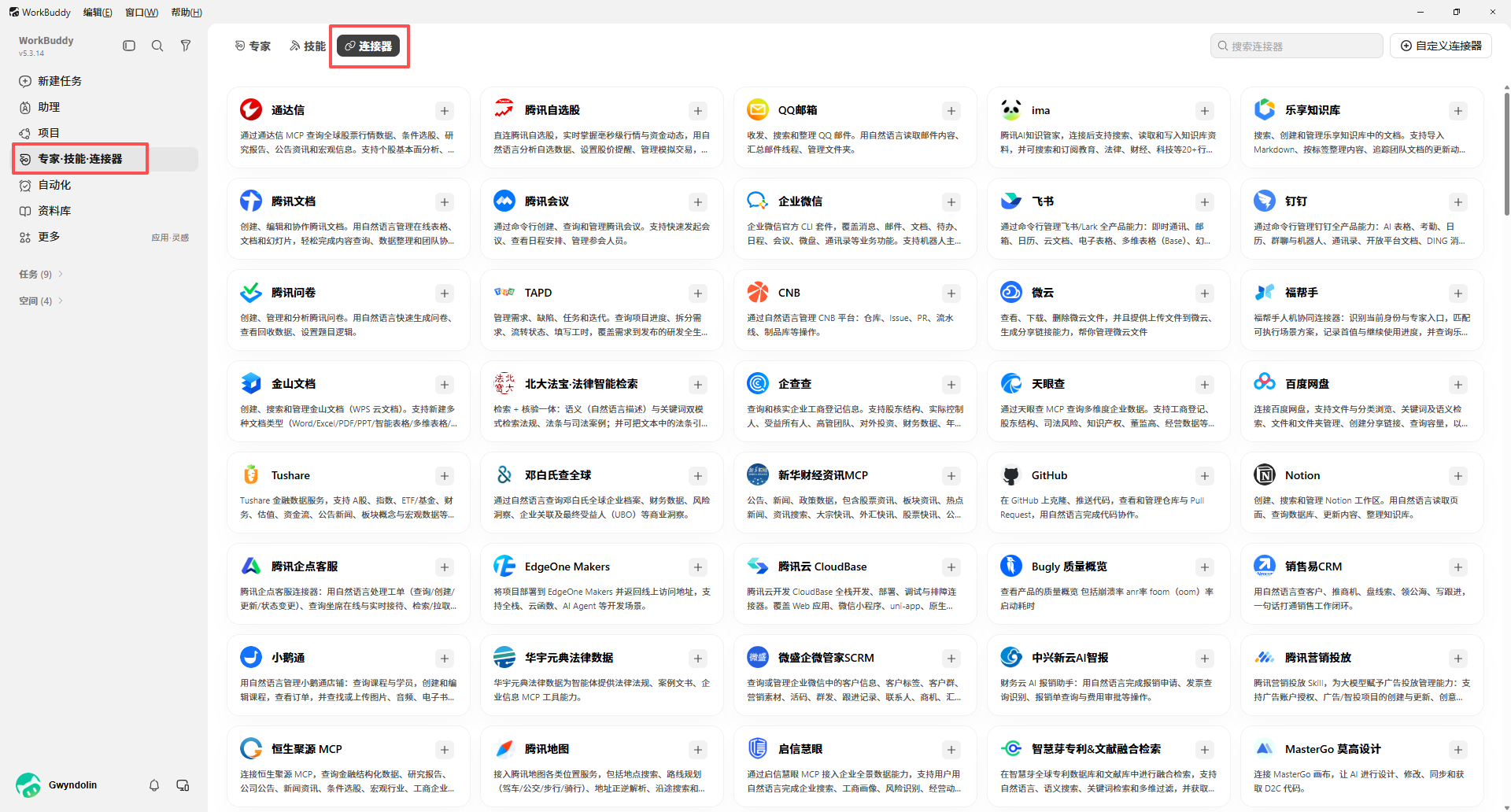
1.打开 WorkBuddy 客户端,在左侧菜单栏选择【专家 - 技能 - 连接器】,进入连接器页面。
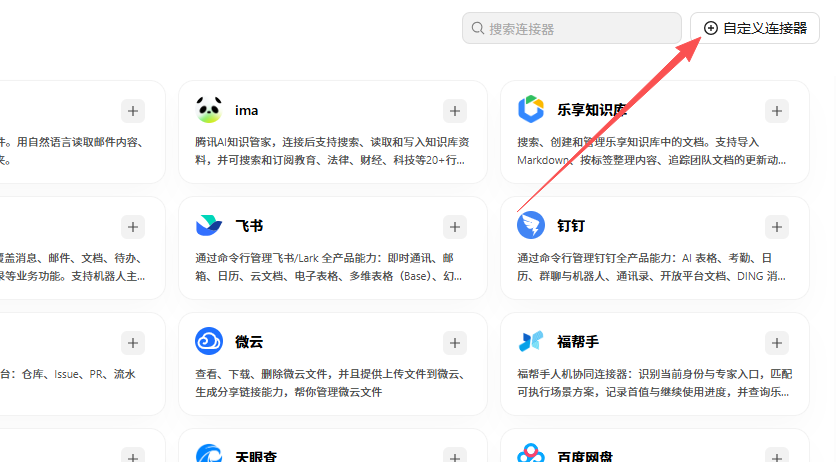
2.在连接器页面右上角点击【自定义连接器】,弹出 MCP 服务管理弹窗。
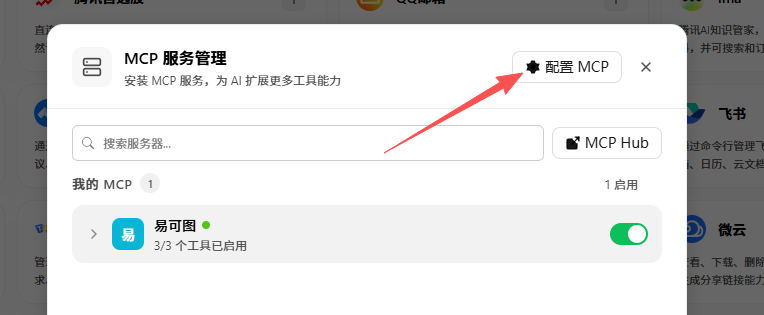
3.在弹窗右上角点击【配置 MCP】,进入代码编辑页面。
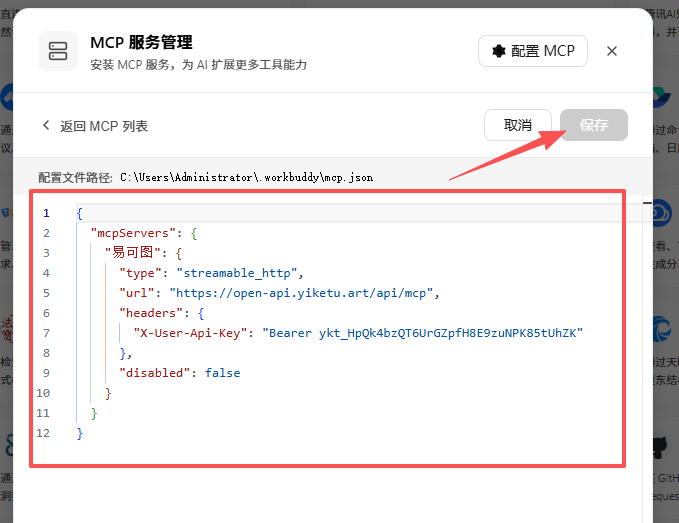
4.将上一步从易可图复制好的 MCP 配置内容,粘贴到编辑框内,粘贴完成后点击右上角【保存】。
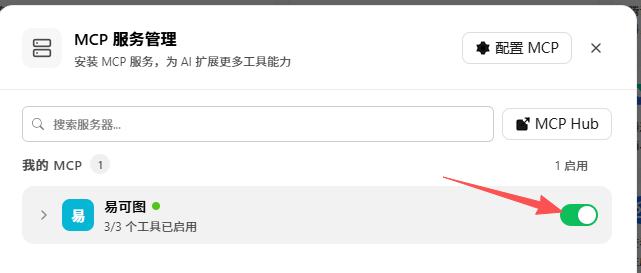
5.保存后返回 MCP 服务管理列表,找到【易可图】条目,打开右侧绿色开关,即代表接入配置完成。
四、接入后的使用方法
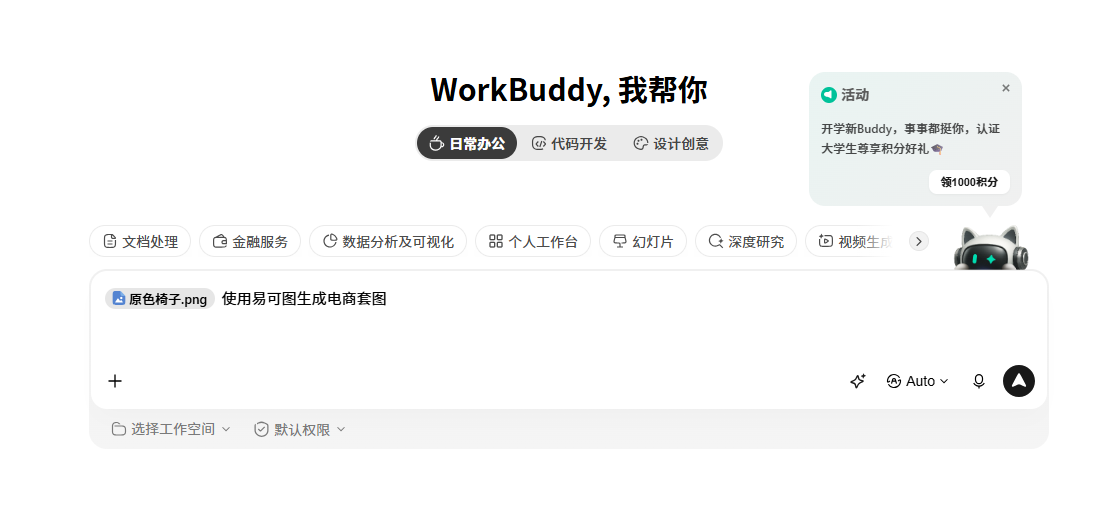
1.在workbuddy中创建一个新的任务,上传产品图片,输入指令 "使用易可图生成套图"
2.根据workbuddy提供的对话,选择要生成的图片类型、平台、语言
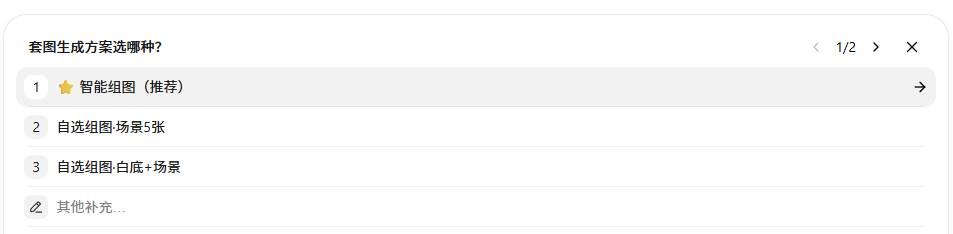
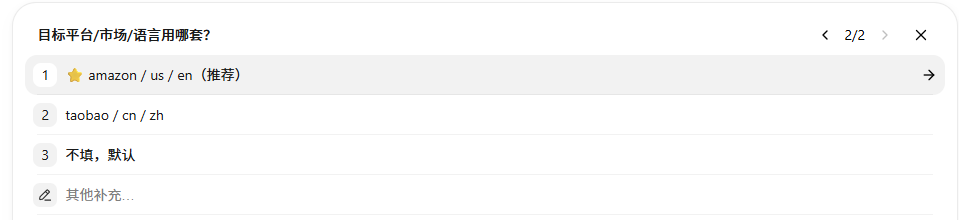
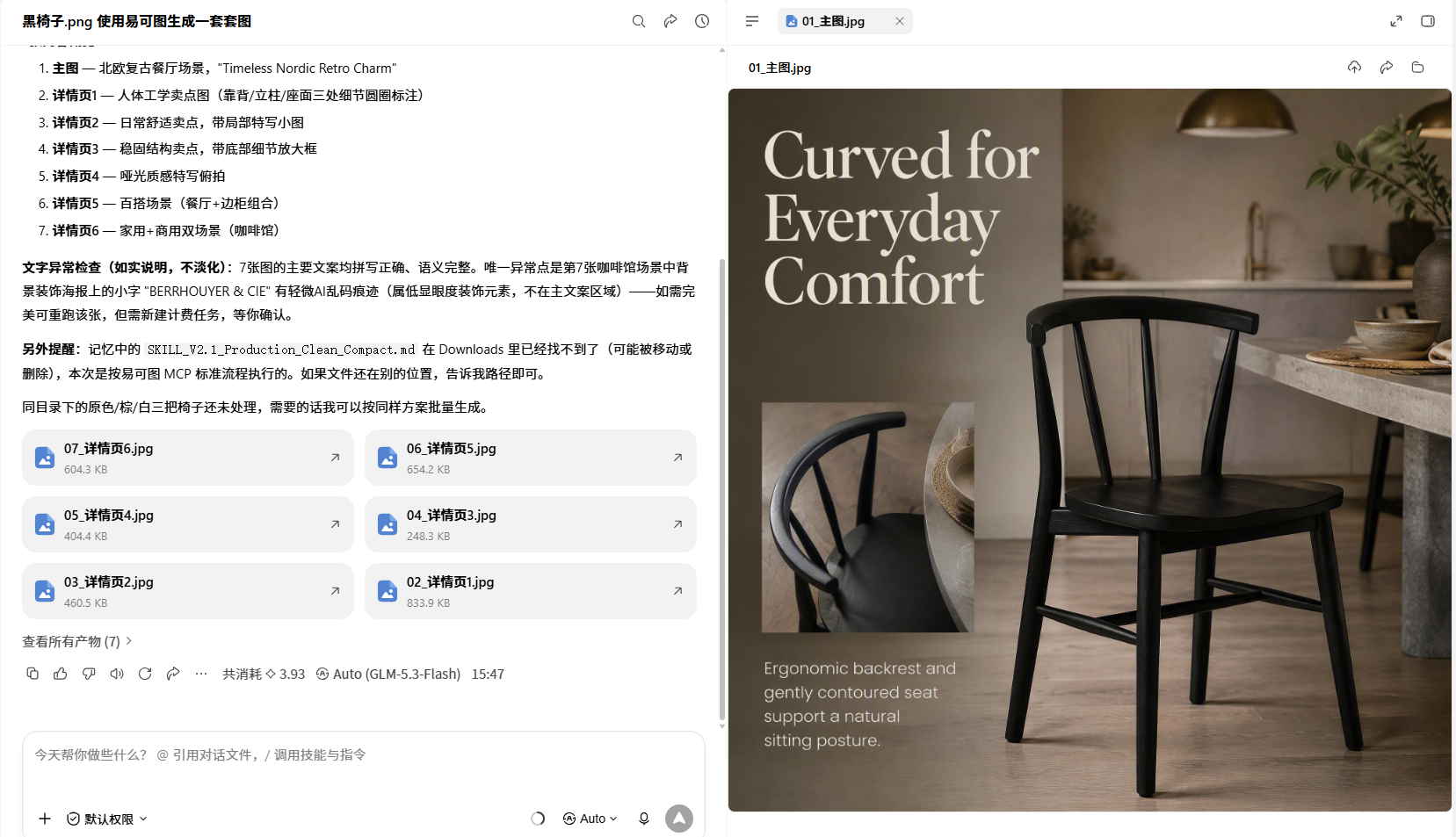
3.等待生成成功即可,生成成功后的图片也可以在易可图的套图功能中找到记录

内容是否对你有帮助?