一、功能介绍
AI 爆款视频是专为电商卖家打造的 AI 商品短视频生成工具。上传产品原图,AI 自动完成商品信息解析、视频脚本策划、分镜画面生成,一键产出适配跨境 / 国内电商平台的带货短视频。
功能直达链接:爆款视频生成
二、使用教程
全能模式
1.上传商品素材
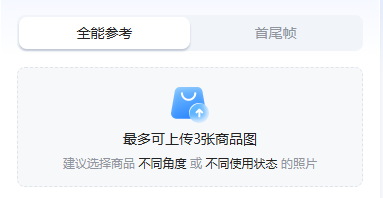
进入【AI 爆款视频-全能参考】功能页面,点击上传区域,上传你的产品图片,最多支持上传 3 张产品参考图,优先上传清晰无背景的产品主图,保证产品主体完整。
2.AI 帮写补充商品信息(选填,强烈建议填写)
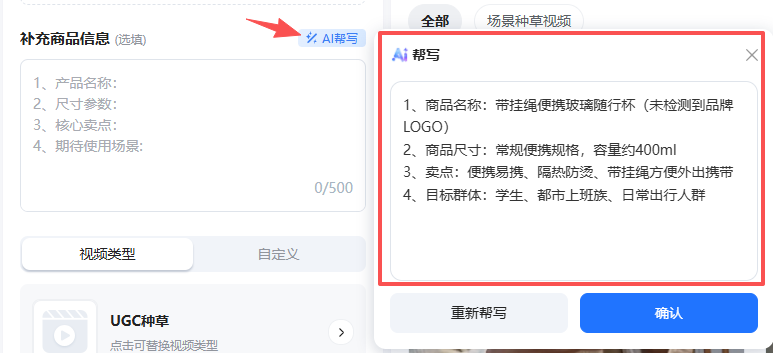
点击【AI 帮写】,上传的产品图会由 AI 自动识别,生成完整商品信息,核对内容,按需修改后点击确认即可回填文本框。
3.选择视频创作模式
提供两种创作模式:
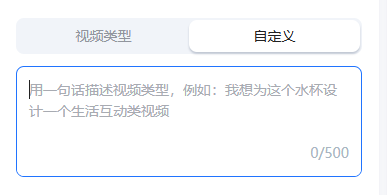
视频类型(模板模式):点击视频类型,系统内置大量电商爆款视频模板
包含 UGC 种草、带货短剧、开箱视频、痛点解决、口播推荐、模特上身展示、人与产品交互、多场景使用、材质/细节展示、使用教程、效果前后对比、生活场景、品牌广告、产品大片、节日送礼等十多种脚本模板。点击选中需要的视频模板。
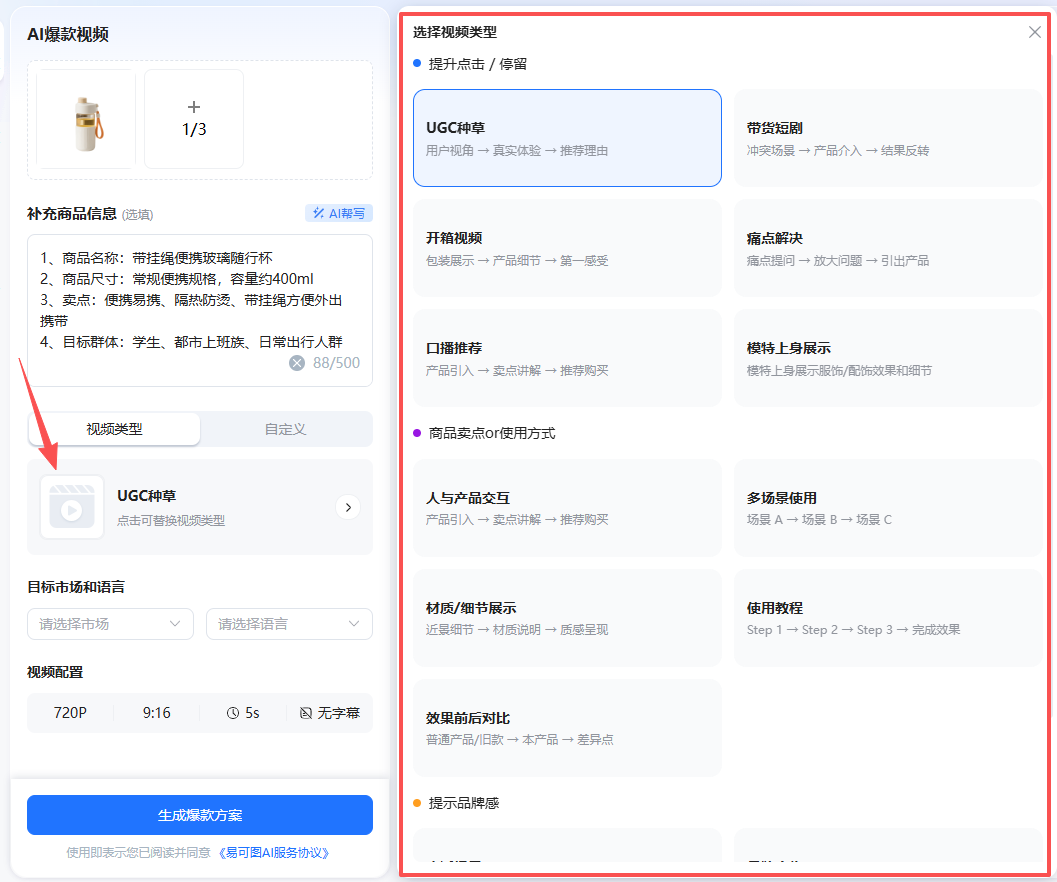
自定义模式:切换至自定义标签,输入文字描述你想要的视频创意,自由描述镜头、场景、产品表现形式,完全自主定义视频脚本方向。
4.设置目标市场、语言与视频参数
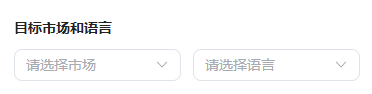
目标市场和语言:下拉选择售卖地区与视频文案语言,例如北美 + 英文,适配跨境平台;国内 + 简体中文适配国内电商。
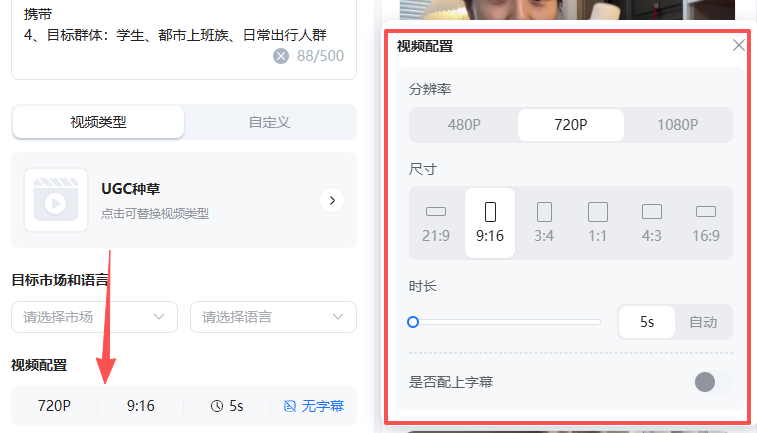
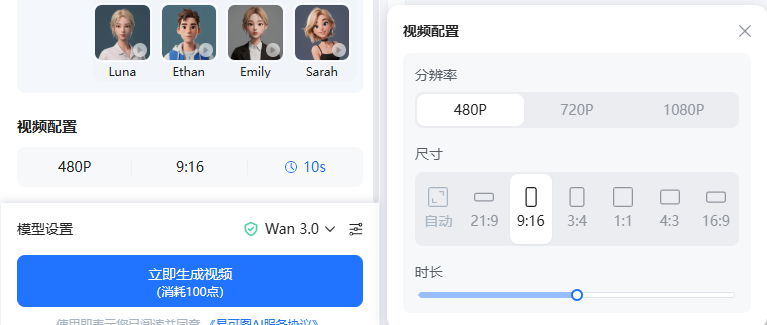
视频配置:点开配置弹窗,设置视频参数
分辨率:480P /720P /1080P
画幅比例:9:16 竖版、16:9 横版、1:1 正方形等多种尺寸,适配抖音、Tiktok、亚马逊等平台
视频时长:拖动滑块设置视频时长
是否开启字幕:按需开关字幕功能
参数全部设置完成。点击【生成爆款方案】。
5.挑选 AI 生成视频方案
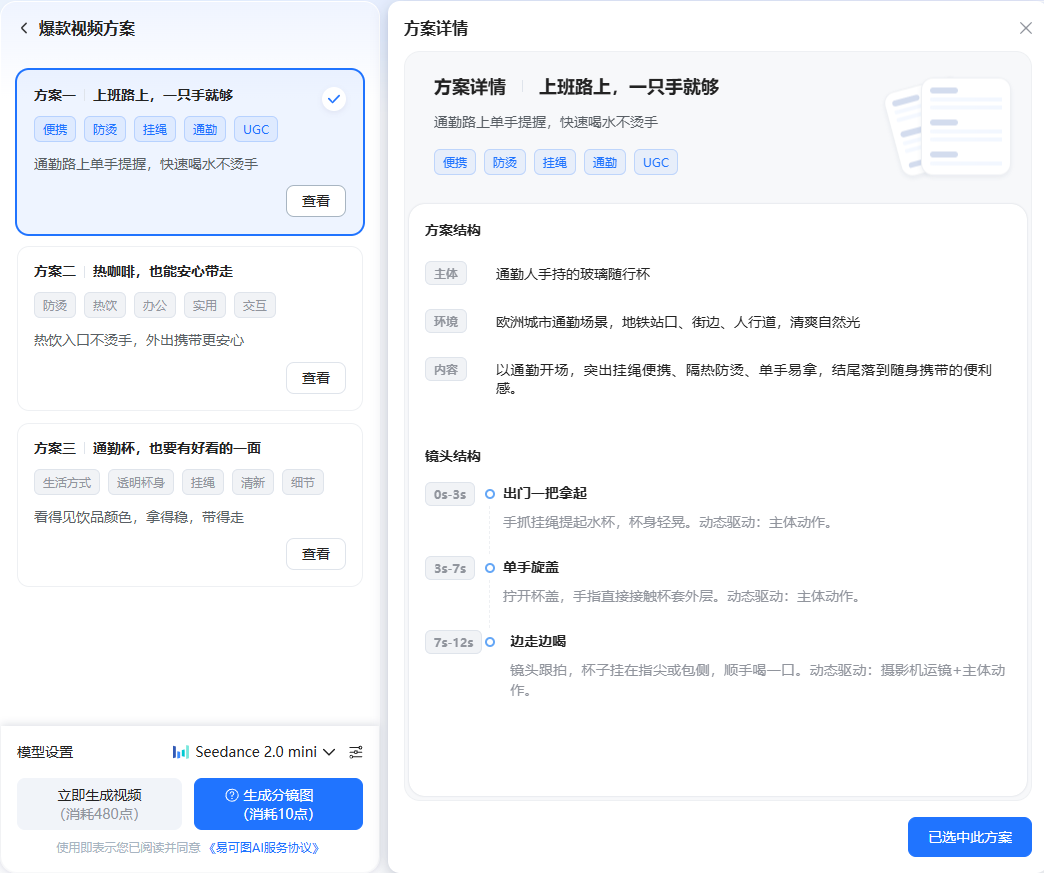
提交后 AI 会输出多套完整视频方案,每套方案包含视频标题、标签、文案简介、完整镜头分镜结构。
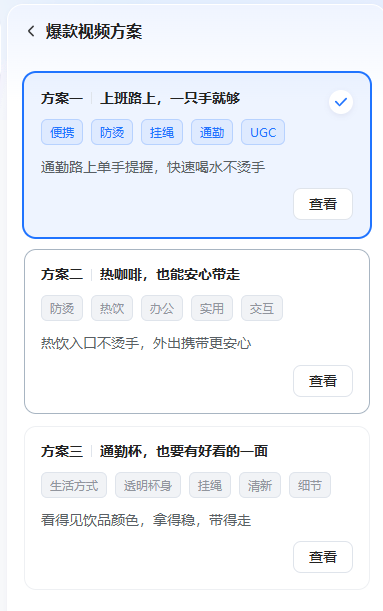
点击【查看】,查看整套方案完整详情,查看环境、主体、镜头时序。
浏览全部方案,挑选最符合需求的一套,点击【已选中此方案】。
6.选择 AI 视频生成模型
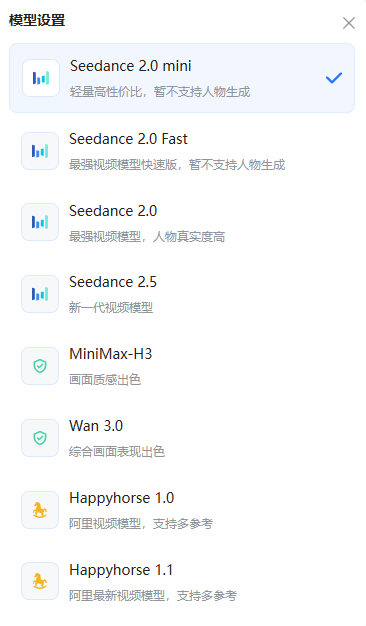
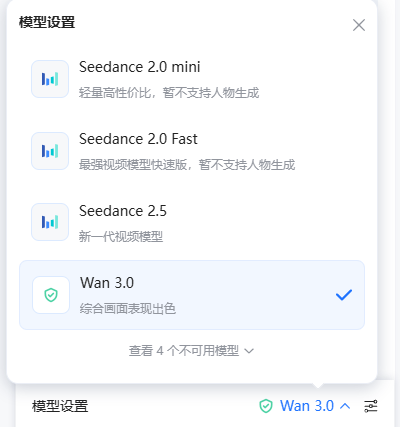
在页面底部模型设置下拉框,选择对应的生成模型:
Seedance 2.0 系列:画面真实度高,Seedance 2.0 支持人物生成;mini/fast 为轻量快速版本,不支持人物;Seedance2.5为最新最强的新一代视频模型。
Happyhorse 系列:阿里视频模型,支持多张参考图。
Wan 系列:Wan 3.0,综合画面表现出色。
MiniMax 系列:MiniMax - H3,画面质感出色。
提示:不同模型消耗点数、能力有差异,根据是否需要人物、出图速度选择。
7.生成分镜图,确认 / 修改镜头画面
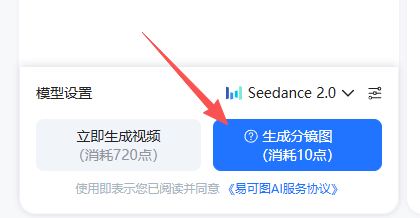
点击【生成分镜图】,AI 根据脚本生成整套分镜预览图,进入确认分镜脚本页面,可以直观预览每一个镜头画面。
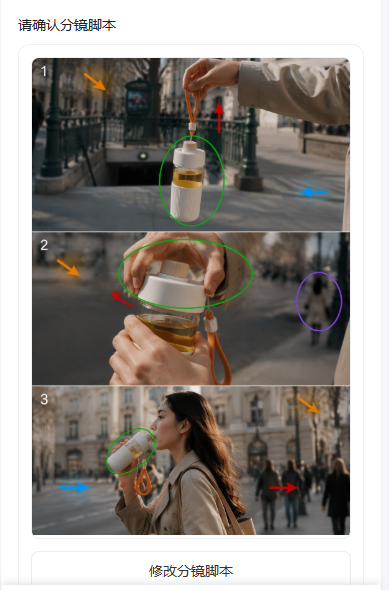
如果镜头画面不满意,点击【修改分镜脚本】:
在输入框填写修改指令,例如修改镜头构图、更换场景、调整产品角度;
还可以上传参考图片,辅助 AI 调整镜头画面;
修改完成点击确认修改,更新分镜预览。
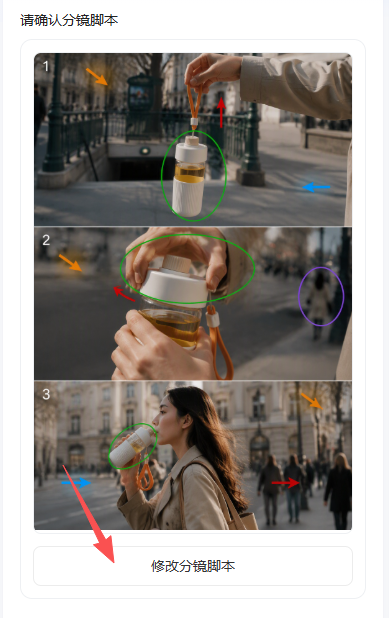
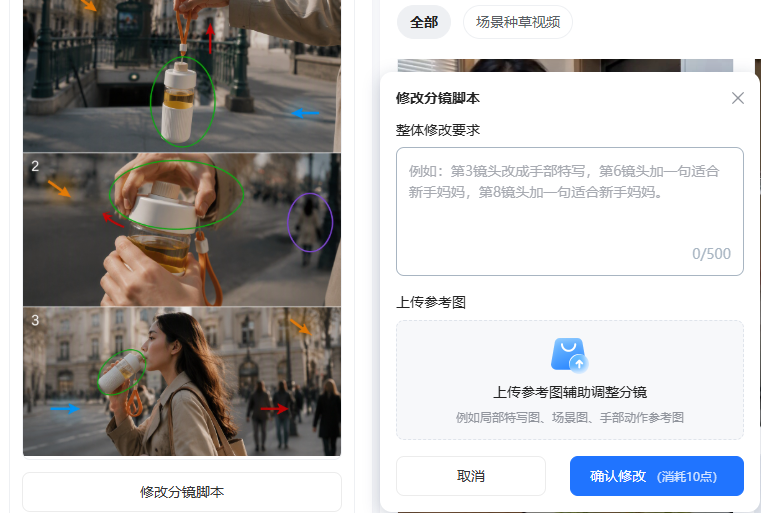
反复核对分镜画面,确认全部镜头符合预期。
8.正式生成视频
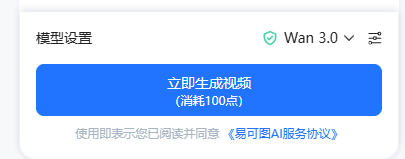
确认分镜脚本无误后,点击【立即生成视频】,系统开始渲染完整短视频。
生成完成后,前往【AI 创作结果】页面,查看、预览、下载成品带货视频。
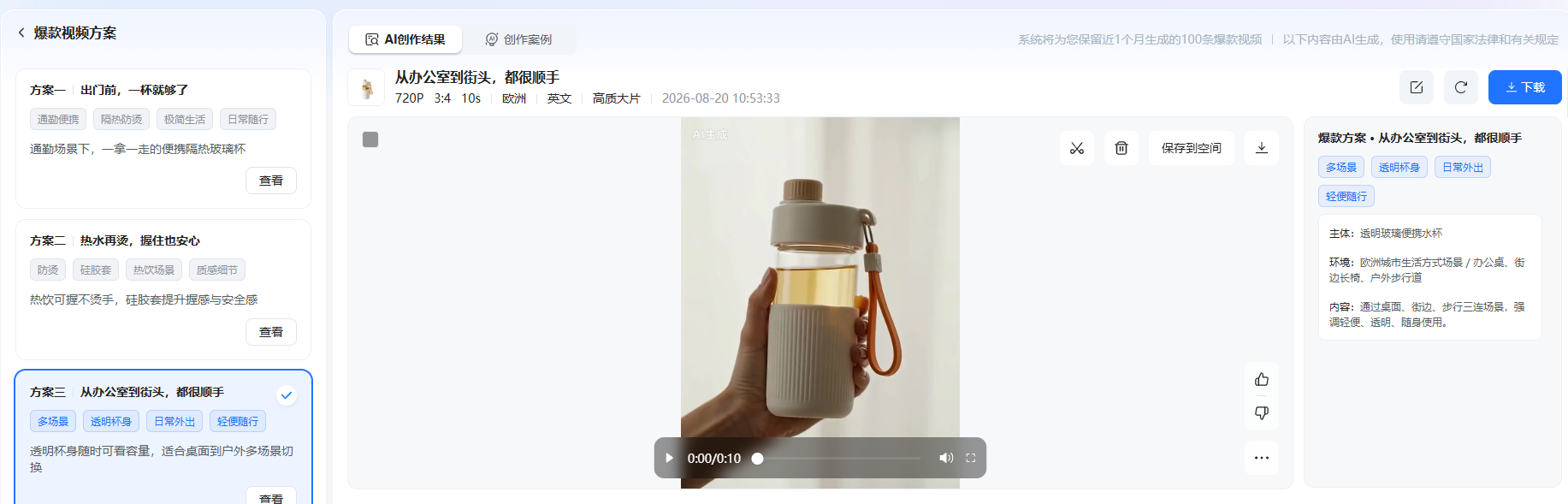
首尾帧模式
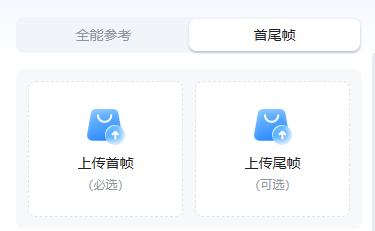
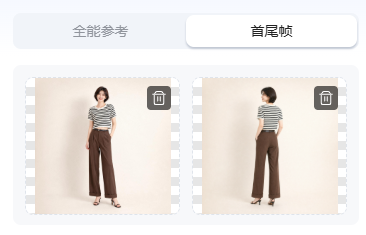
1.切换到【首尾帧】标签页,分别上传首帧、尾帧图片
若您的产品正面、背面版型不同,例如服装产品,正面有印花,背面没有印花,那么推荐首帧上传产品正面图,尾帧上传产品背面图,这样在模特身着服装转身时,服装正反面版式也不会发生改变
💡小提示:首尾帧画面主体尽量保持一致,生成视频过渡会更自然流畅。
2.填写商品信息(推荐使用AI帮写)
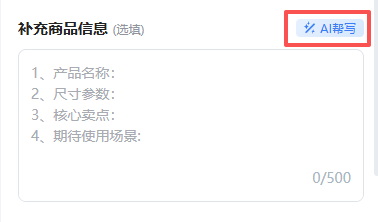
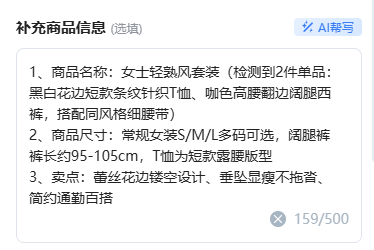
点击AI帮写,AI会识别商品图片自动生成贴合商品卖点的信息,也可手动修改调整内容
3.创意描述
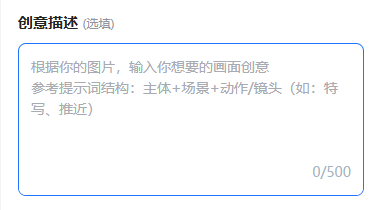
输入画面创意指令,参考提示词格式:主体 + 场景 + 动作 / 镜头(如:产品特写、镜头缓慢推进),帮助 AI 精准把控视频镜头风格,上限 500 字符。
例如:模特面带微笑,微微前进几步后,转身扭头看向镜头,左手微微拉动裙摆
💡小提示:创意描述无需写的过于复杂与专业,只需将您的指令用简单的话语描述即可,我们的ai会为您修饰完善指令。
4.可选功能配置
①智能配乐:开启后自动匹配背景音乐

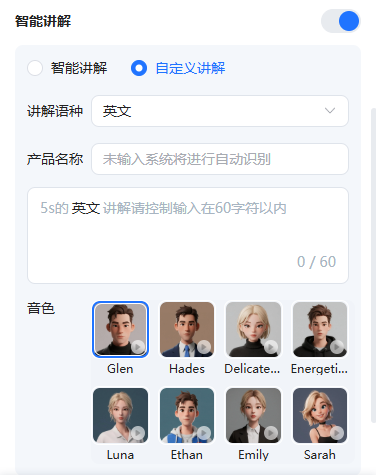
智能讲解:开关打开后可选择两种讲解方案
✅智能讲解:选择语种,输入产品名称,AI 自动生成商品讲解文案,并挑选音色(Glen、Hades、Luna、Emily 等多款音色可选);产品名称不填写,系统会自动识别;

✅自定义讲解:选择语种,手动输入讲解台词;5s 视频英文讲解内容控制在 60 字符以内,同时挑选喜欢的播报音色。
5.视频与模型设置
视频配置:分辨率、画面比例(9:16 适合短视频带货)、视频时长可选;
模型设置:下拉选择生成模型,当前默认 Wan3.0
5.生成视频
全部选择完毕后,点击立即生成按钮,等待片刻后即可得到成品。