
图片裂变功能使用教程
更新于:2026-07-08 14:51:29
一、功能介绍
图片裂变功能仅需上传 1 张商品原图,AI 即可精准识别商品主体,一键生成多场景、多风格、多款式的差异化商品图,无需重复拍摄与手动修图,高效解决电商素材批量制作、主图测款、SKU 补图等核心需求。
功能直达:图片裂变功能
二、使用教程
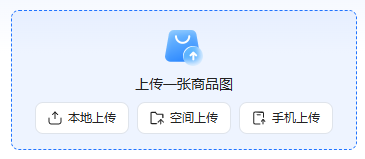
1.上传商品原图
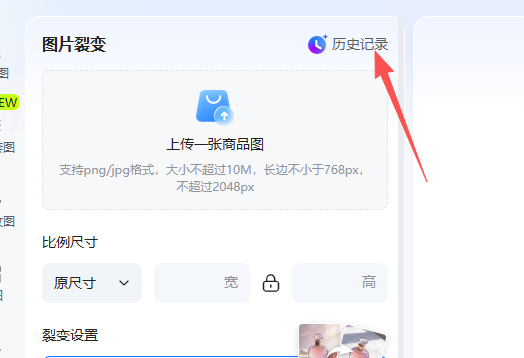
上传点击左侧「上传一张商品图」区域选择图片,也可直接拖拽图片至页面
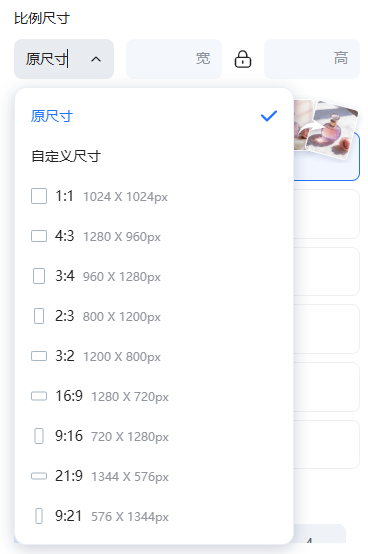
2.设置图片尺寸
在「比例尺寸」下拉栏选择预设比例,默认保留「原尺寸」
可手动输入宽、高数值自定义图片规格,点击锁定图标可开启等比例缩放,精准适配不同平台的尺寸要求
3.选择裂变模式
根据商品品类与制作目标,选择对应的裂变模式:
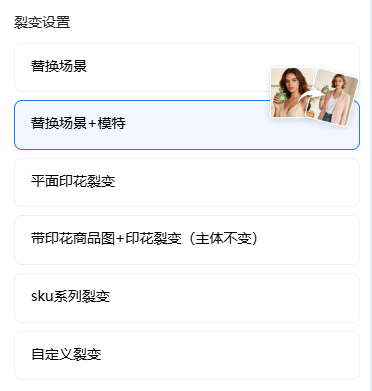
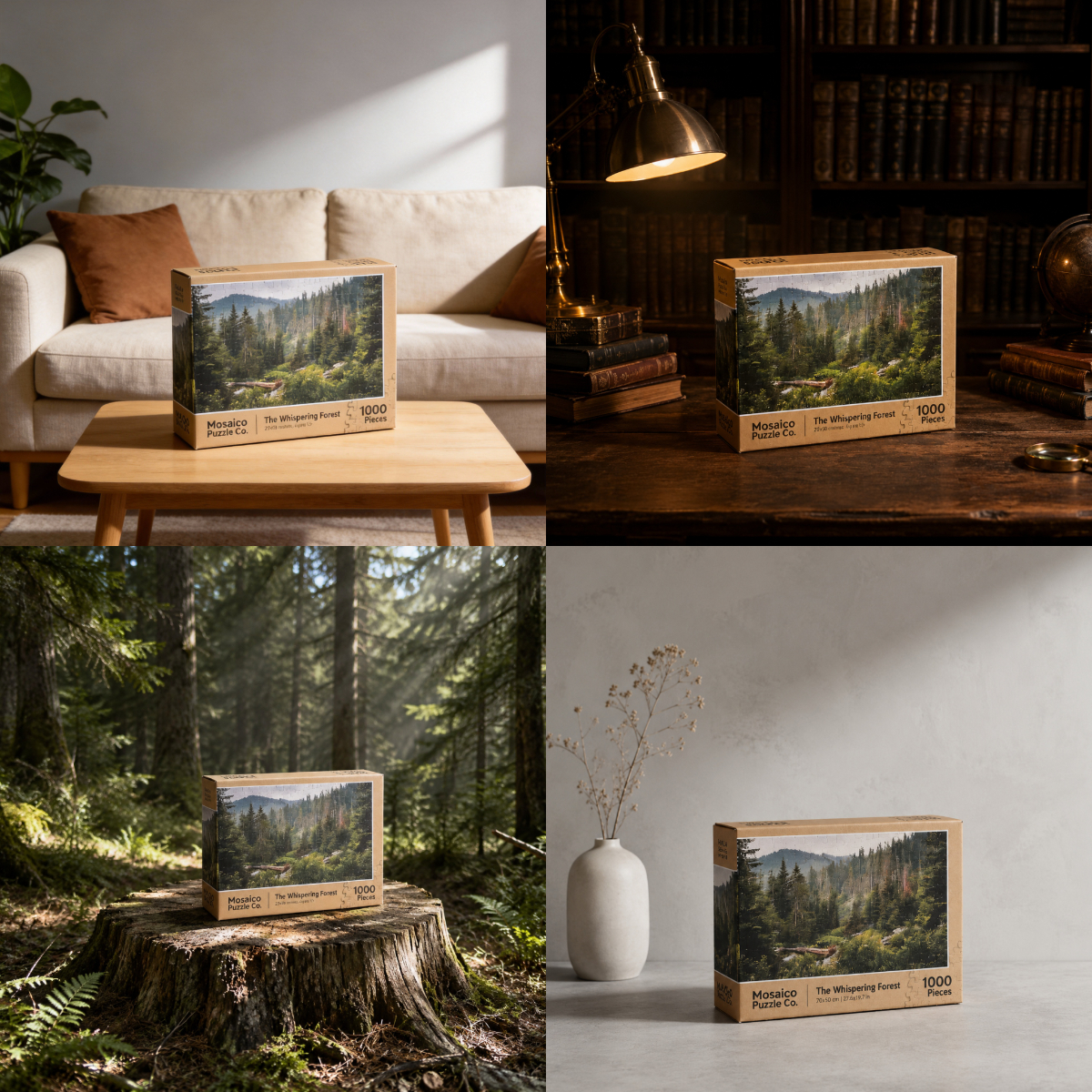
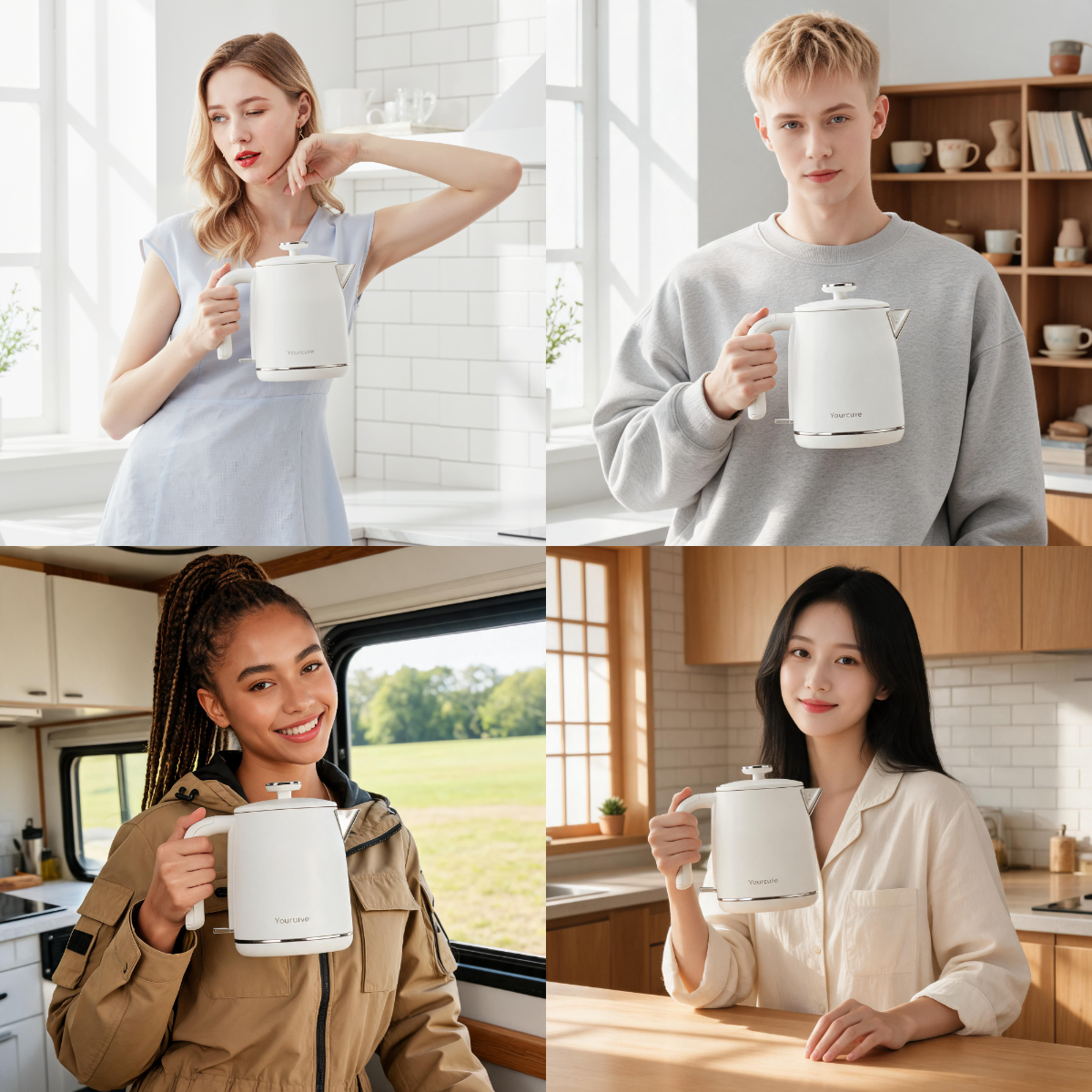
替换场景:保留商品主体不变,AI 自动更换背景场景,生成不同环境下的商品展示图,适合 3C、百货、家居类商品
替换场景 + 模特:同步更换展示场景与真人模特,自动生成穿搭 / 佩戴效果,适合服饰、鞋包、配饰类商品
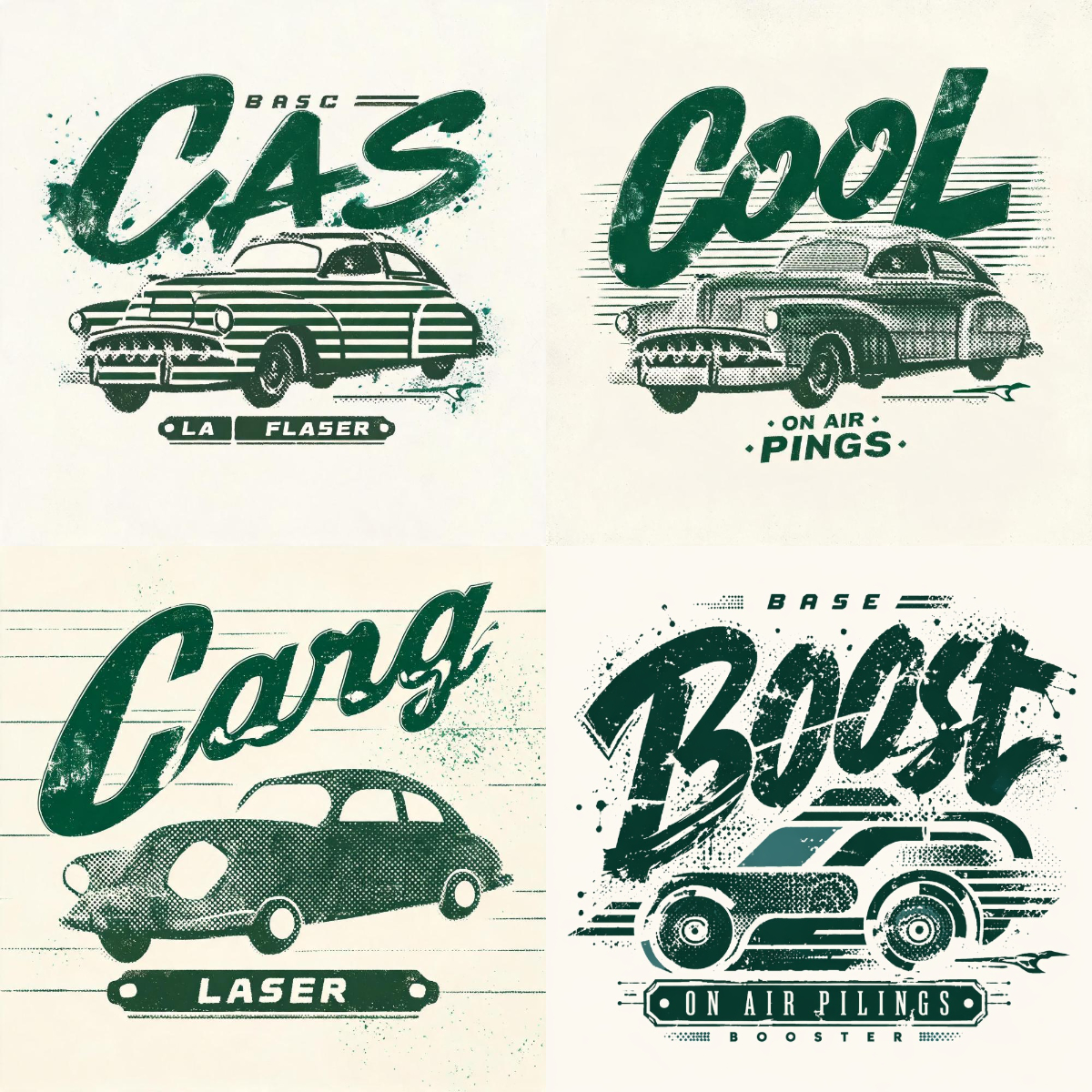
平面印花裂变:针对图案、印花类素材,生成不同配色、风格、元素的印花变体,适合文创、图案设计类需求
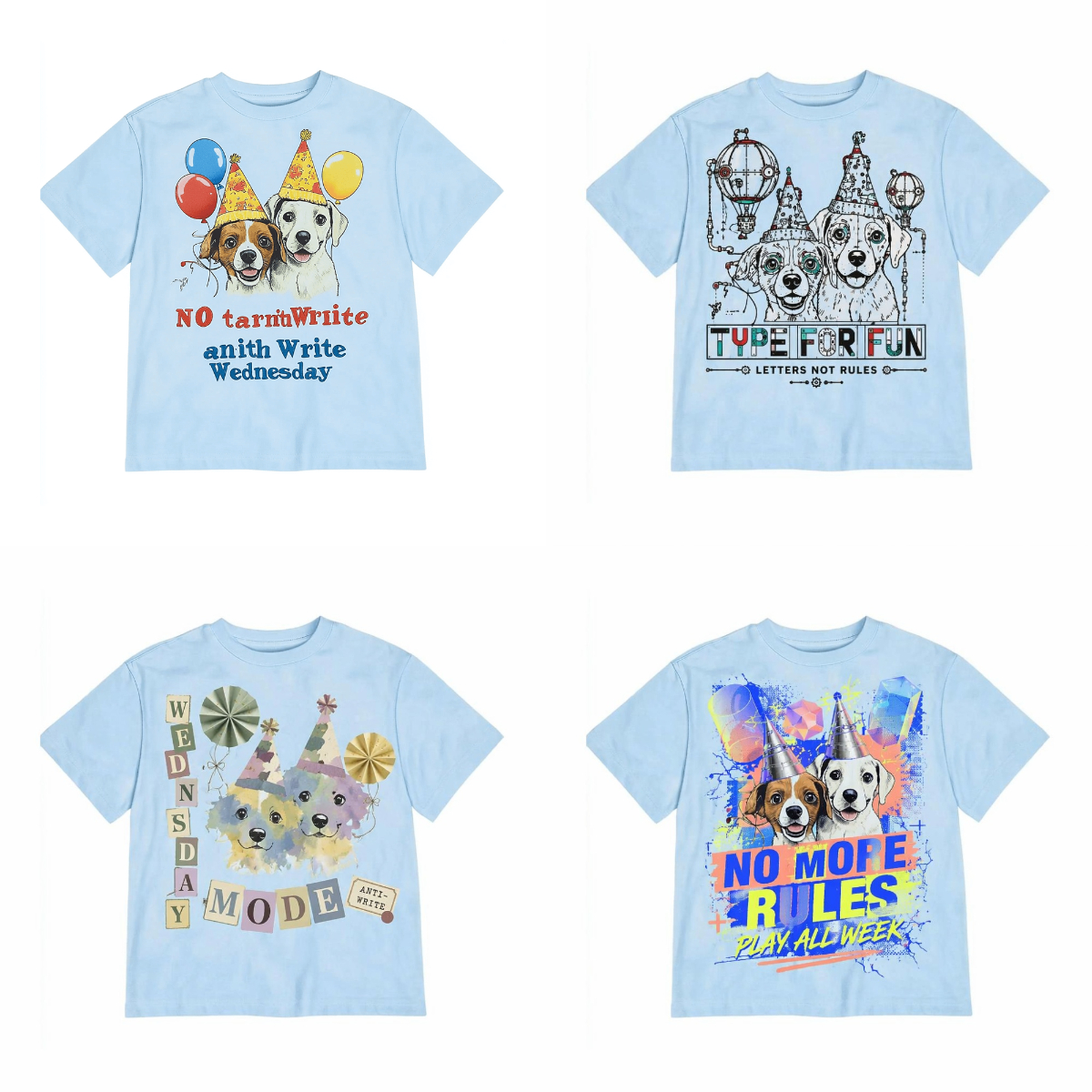
带印花商品图 + 印花裂变(主体不变):完整保留商品本体形态,仅裂变商品表面的印花图案,适合 T 恤、帆布袋、水杯等印花成品
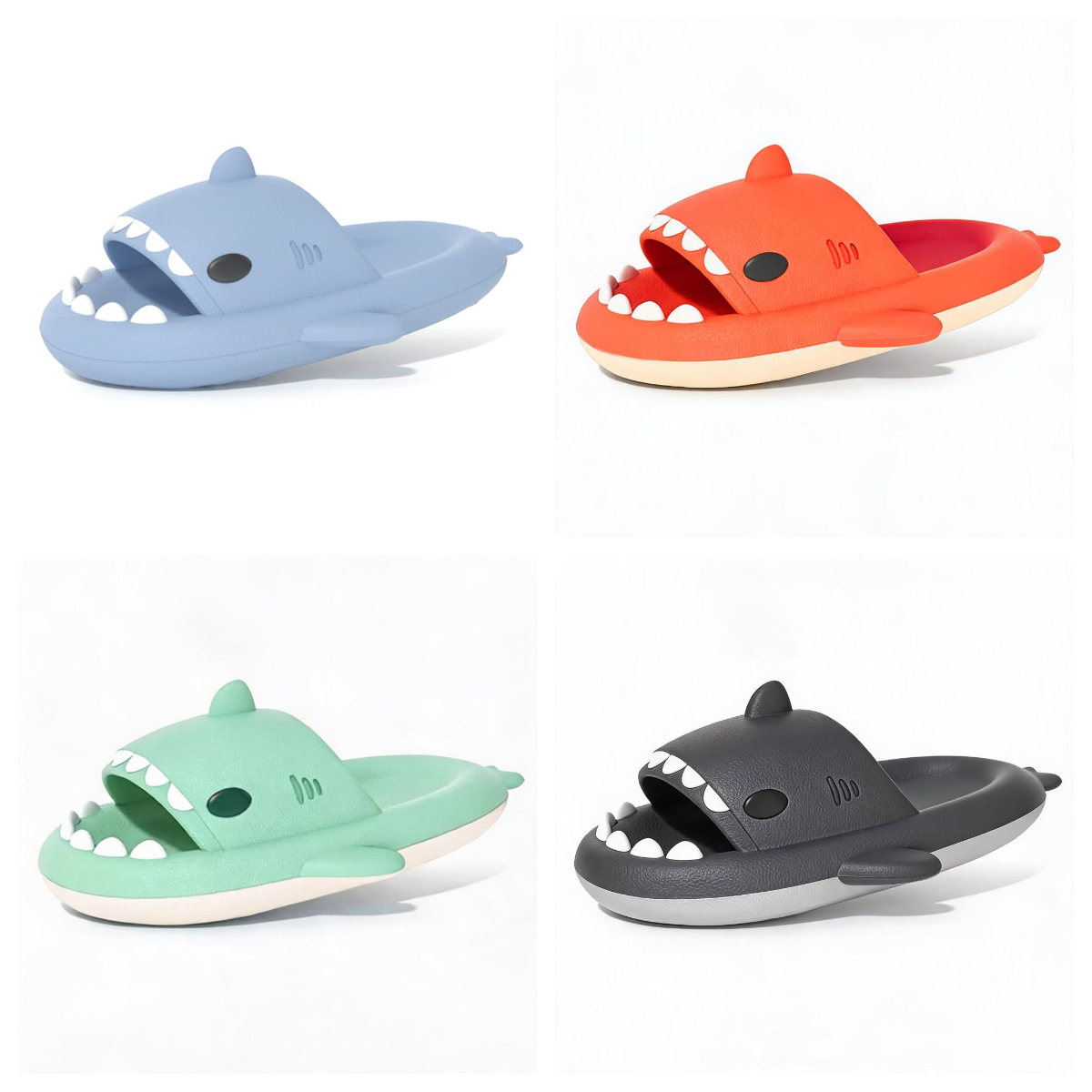
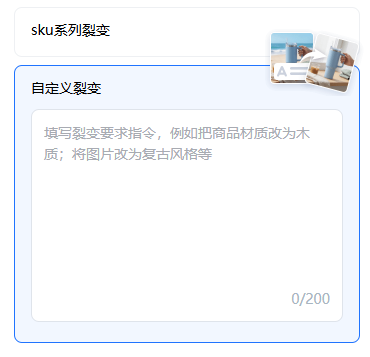
sku 系列裂变:一键生成同款式、不同颜色 / 细节的 SKU 系列图,快速补齐多规格商品的展示素材
自定义裂变:自由输入裂变指令,自定义场景、风格、色调等元素,满足个性化制作需求
4.设置生成数量
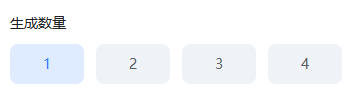
在「生成数量」选项中,选择单次裂变生成的图片张数,可根据需求灵活调整,批量产出多版备选素材。
5.生成与下载
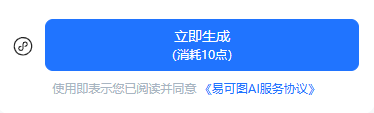
参数确认无误后,点击底部「立即生成」按钮,按钮下方会标注本次生成消耗的点数
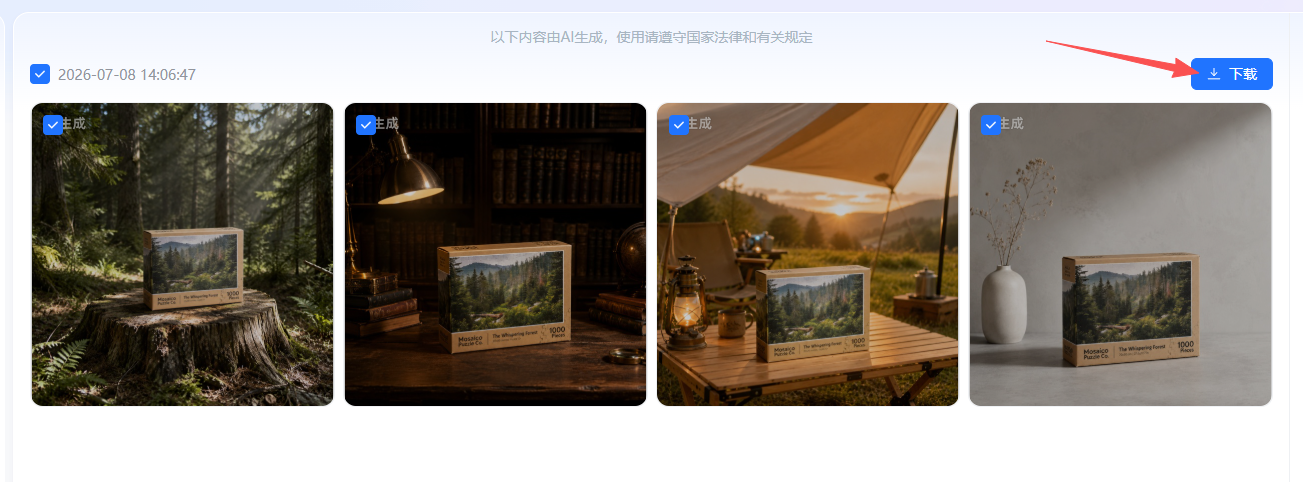
生成过程中可通过页面顶部「历史记录」查看进度,生成完成后可在线预览所有裂变结果
预览满意后,支持单张下载或批量打包下载全部图片
内容是否对你有帮助?